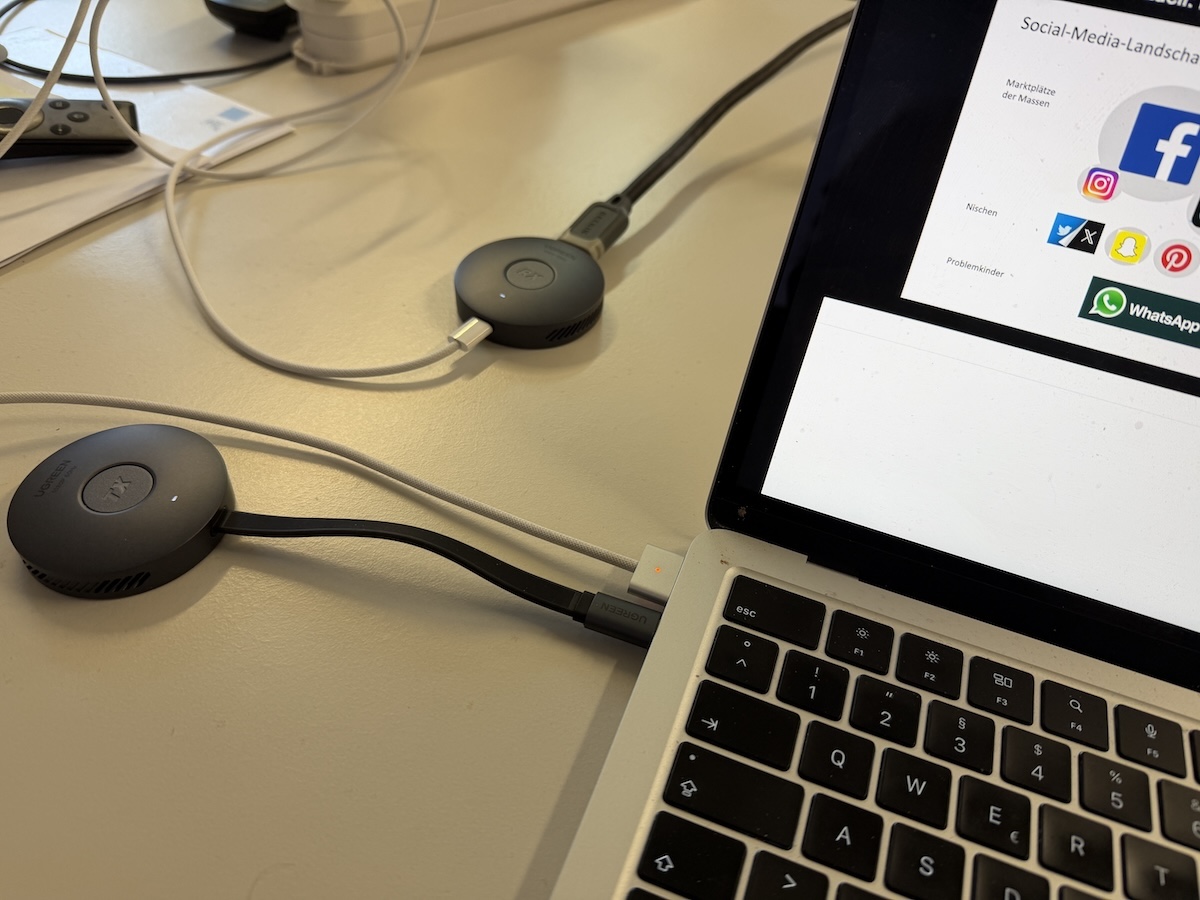
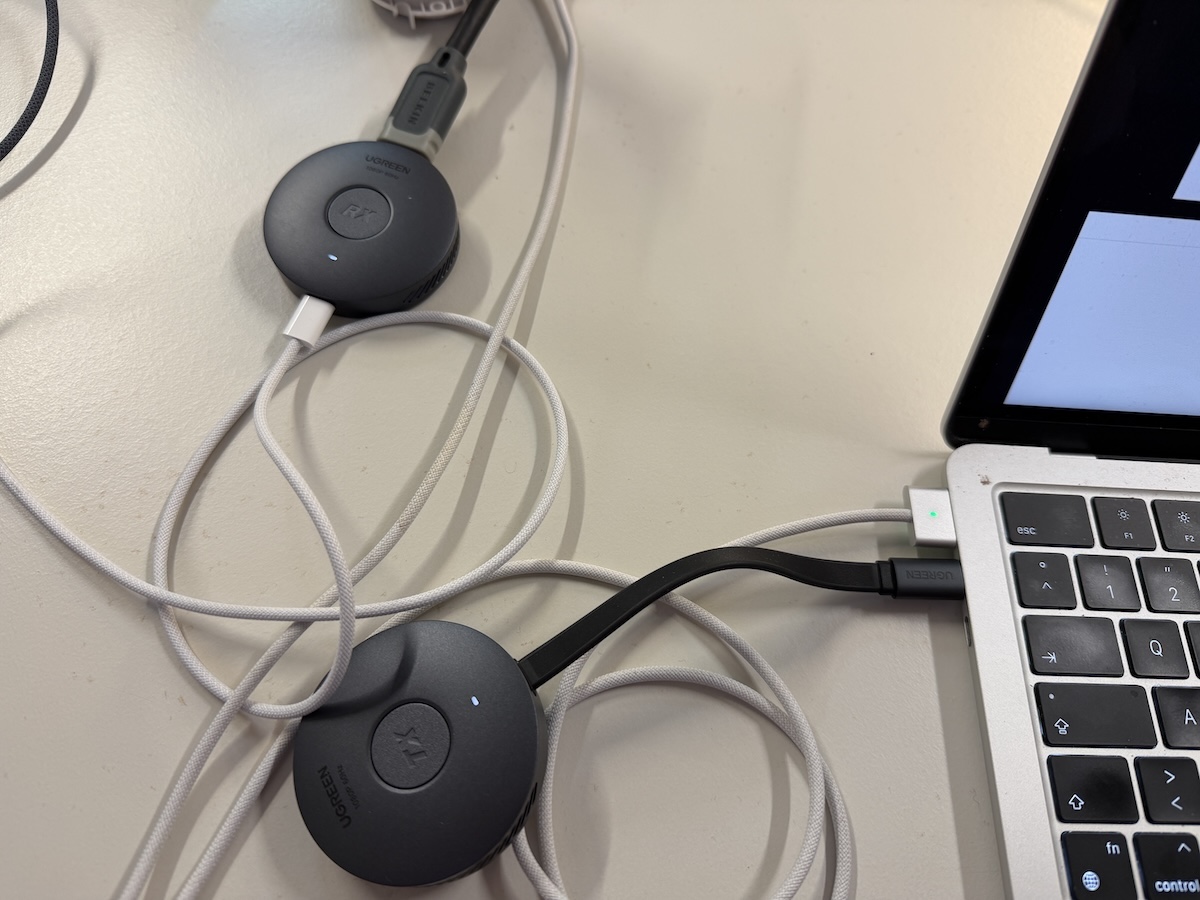
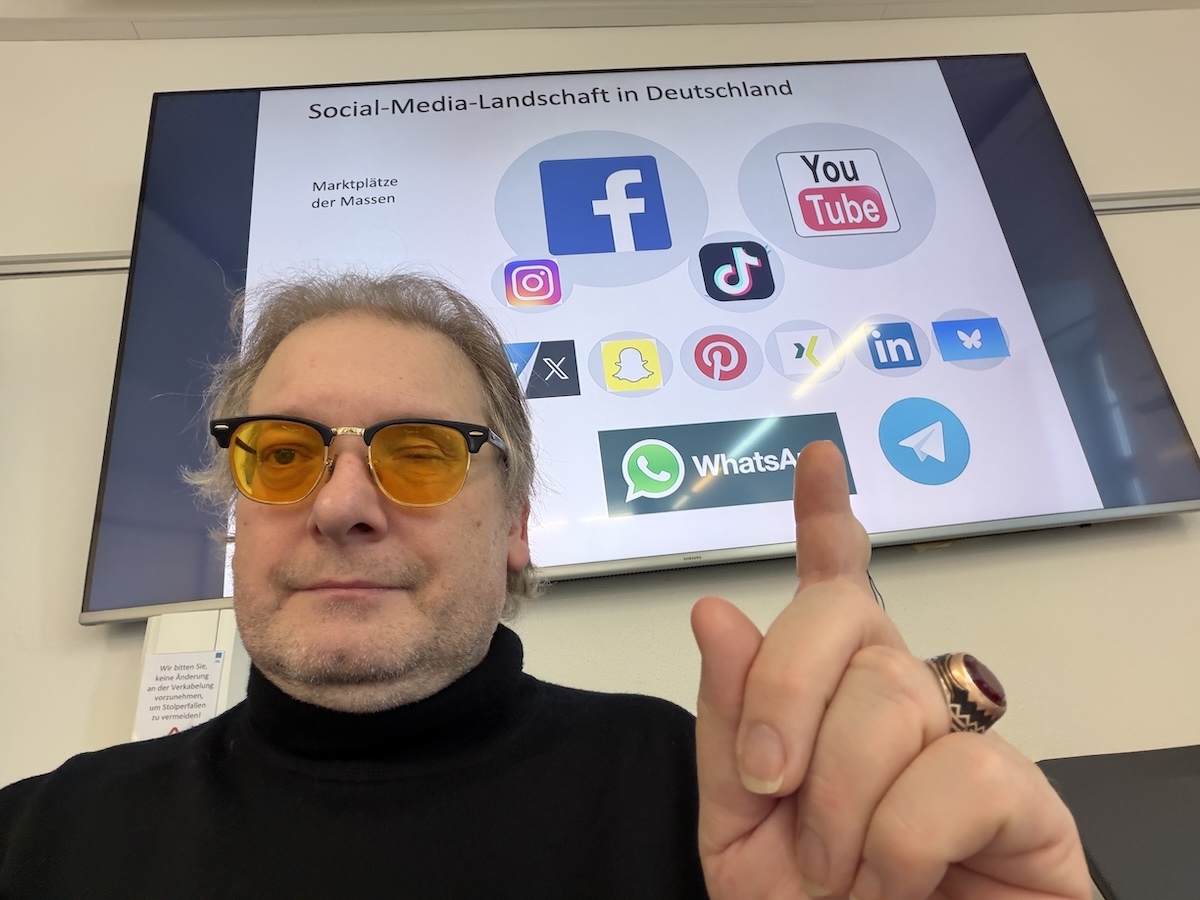
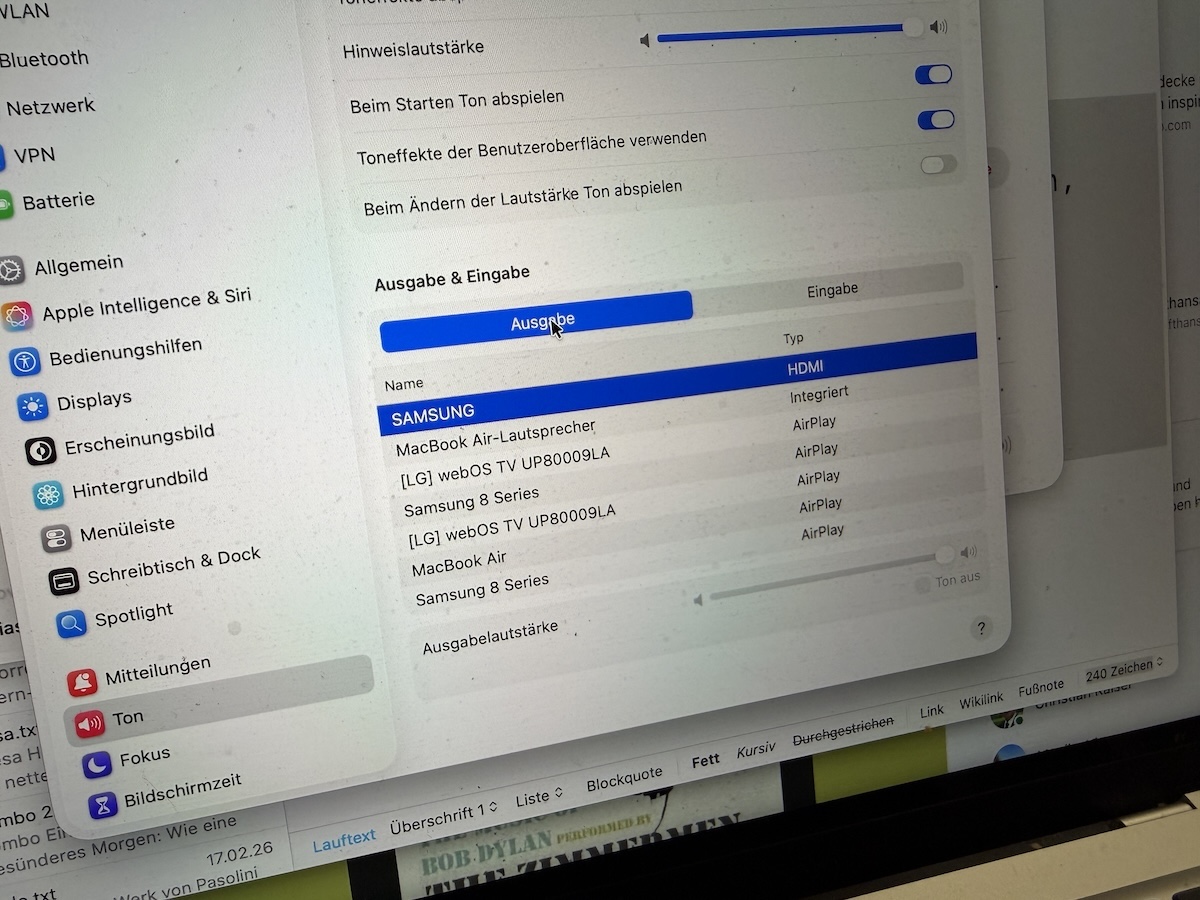
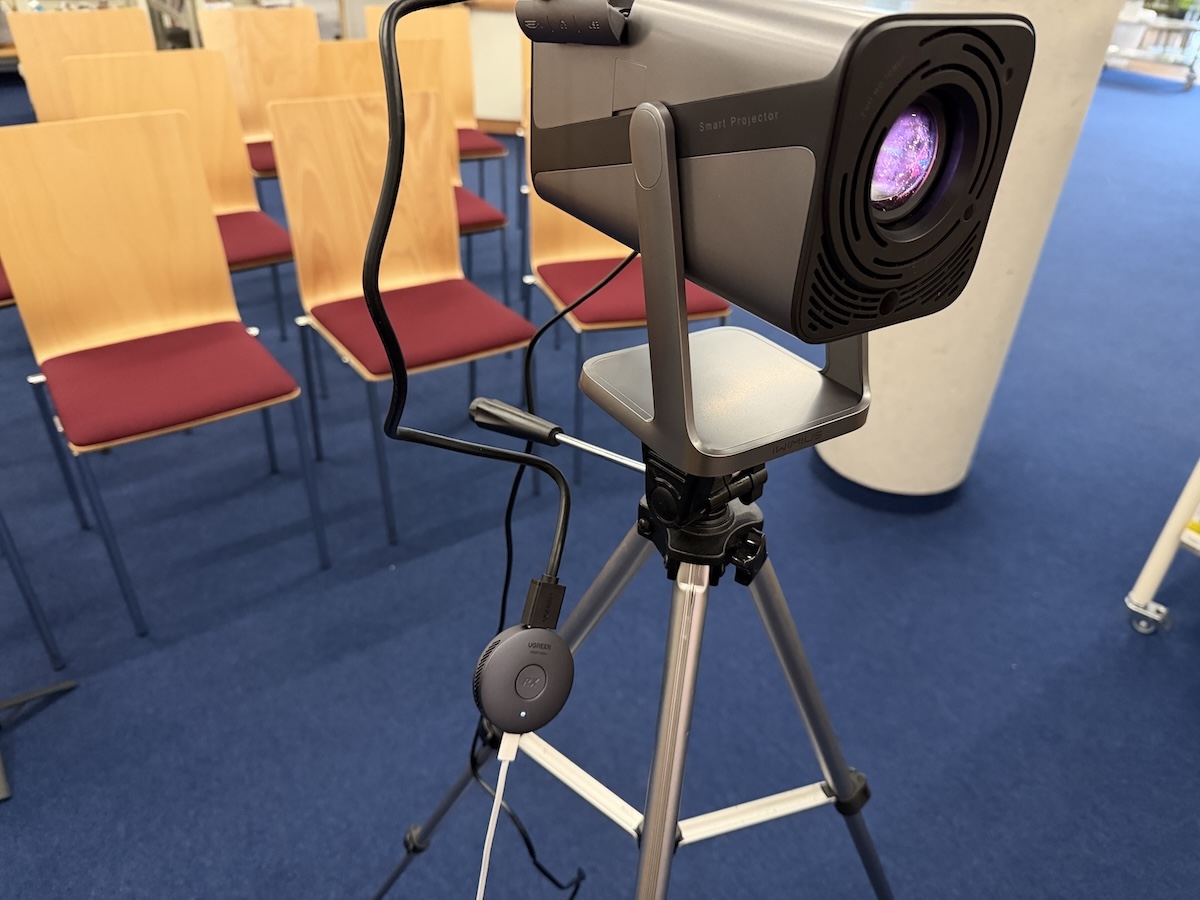
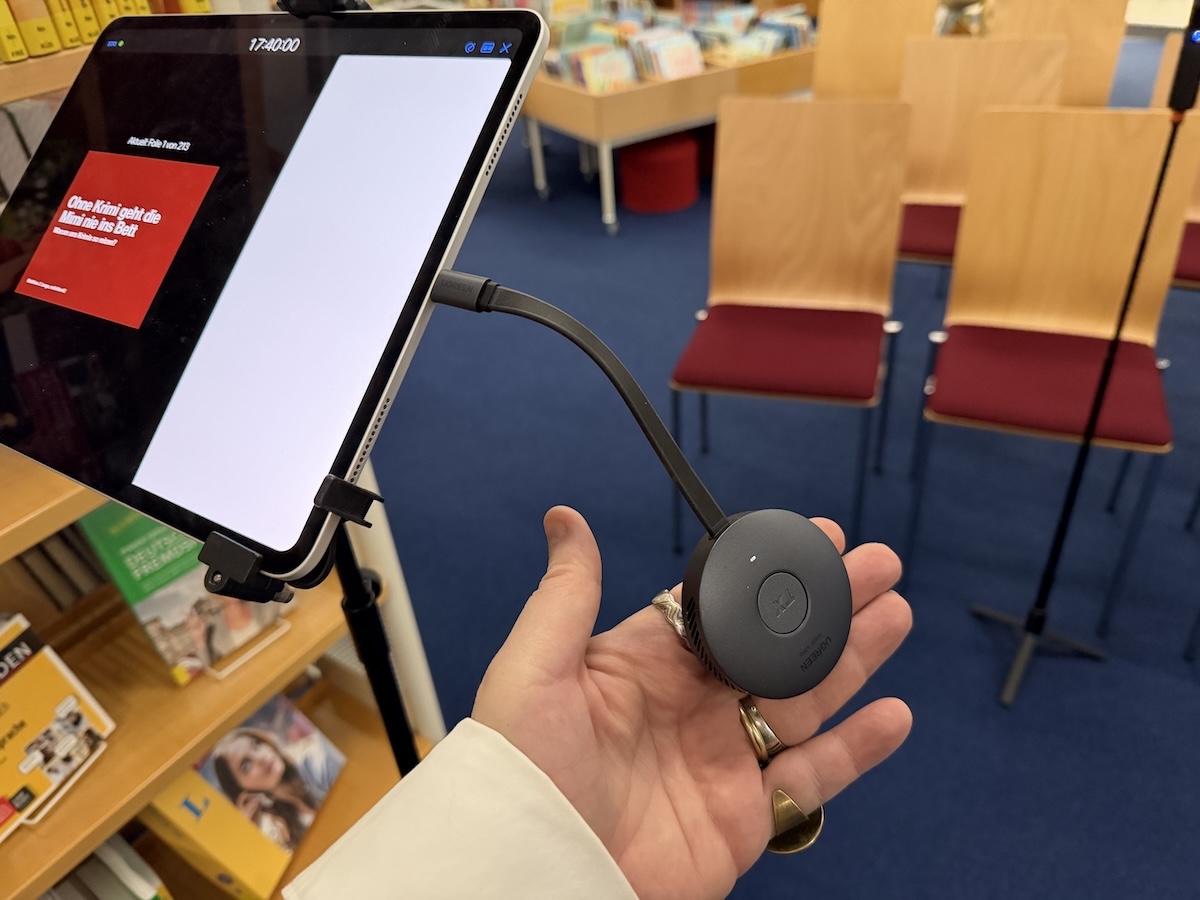
Bisher hatte ich auf meinem Seminaren das schwarze Kästchen Apple TV dabei, um eine kabellose Verbindung zu einem HDMI-Beamer aufzubauen. Im Moment nutze ich das UGREEN kabellose USB-C-zu-HDMI-Übertragungsset. habe große Freude daran und kann es für Präsentationen ausdrücklich empfehlen.
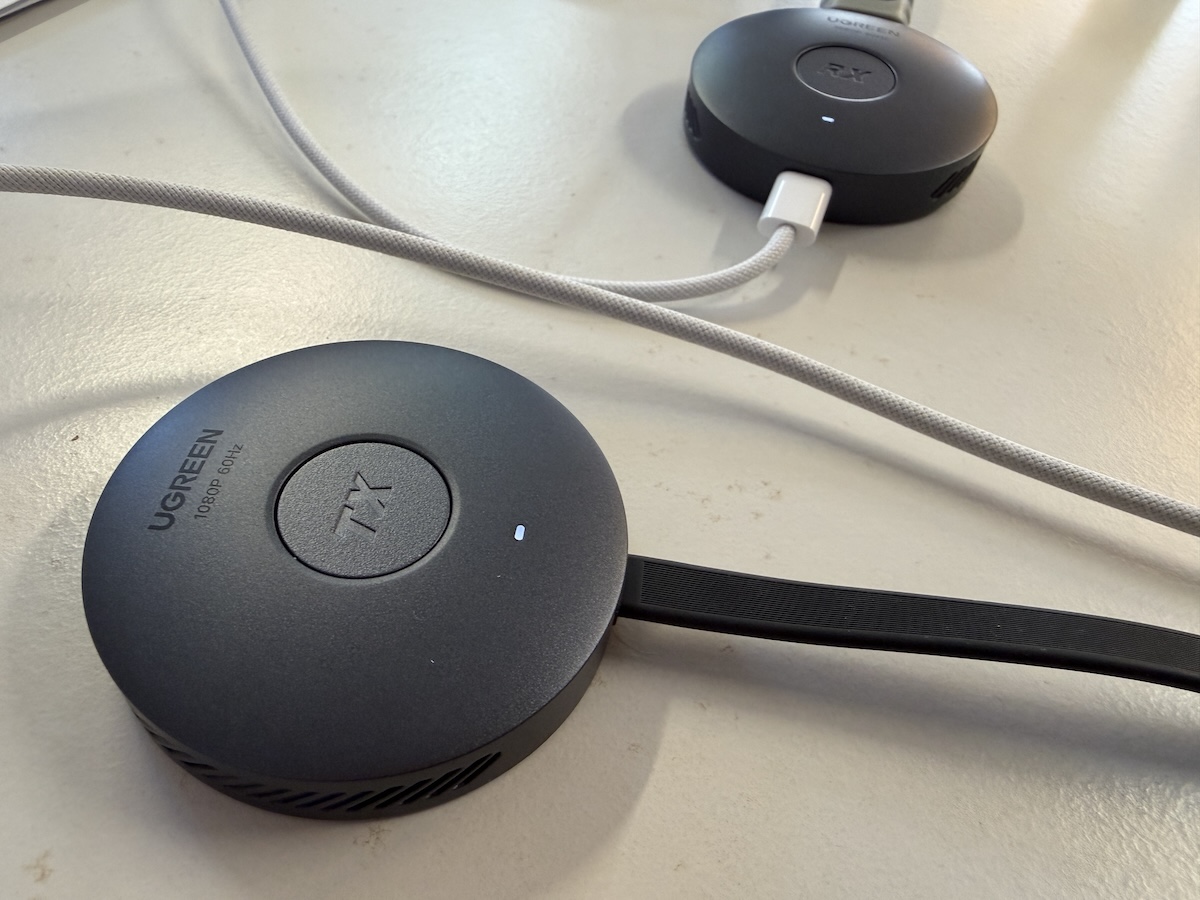
Das UGREEN kabellose USB-C-zu-HDMI-Übertragungsset revolutioniert die drahtlose Bildübertragung für moderne Geräte und bietet eine elegante Alternative zu umständlichen Kabeln, die oft im Weg sind oder die Mobilität einschränken. Dieses Kit besteht aus einem kompakten, magnetischen USB-C-Sender und einem HDMI-Empfänger, die zusammen ein Plug-and-Play-System bilden, das Bildsignale bis zu 1080p@60Hz in Full-HD-Qualität überträgt – gestochen scharf, flüssig und farbintensiv, ohne spürbare Verzögerungen. Es eignet sich hervorragend für Business-Meetings, Präsentationen in Schulungsräumen, Home-Entertainment oder Gaming, wo Flexibilität gefragt ist, und überbrückt Entfernungen bis zu 50 Metern im 5,8-GHz-Band, solange keine dicken Wände oder Störquellen dazwischenfunken. Klar, Apple TV liefert 4K, aber in der Praxis für Präsentationen brauche diese Auflösung nicht.
Der Sender haftet dank magnetischem Design nahtlos an der Rückseite von Smartphones wie iPhone 15/16/17 oder Tablets und steckt sich mühelos mit dem Empfänger zusammen für sicheren Transport – ein cleverer Twist, der das Set reisetauglich macht. Keine Apps, kein Bluetooth-Pairing, kein WLAN nötig: Einfach Sender an USB-C-Gerät (MacBook, iPad, Galaxy S24/25, PC, Kamera) stecken, Empfänger via HDMI an TV oder Beamer hängen und per USB-C mit Strom versorgen – die Kopplung startet automatisch in Sekunden. Ein Knopfdruck wechselt zwischen Spiegelmodus (Duplizierung des Bildschirms) und erweitertem Desktop, was Multitasking erleichtert. Besonders praktisch: Der Sender unterstützt bis zu 60 Watt Power Delivery (PD), sodass das Gerät während der Übertragung durchlädt – ideal für lange Sessions ohne Akku-Sorgen.
UGREEN, bekannt für sinnvolle Zubehör-Qualität, liefert hier ein breites Kompatibilitäts-Spektrum: Windows, macOS, Linux, iOS, Android – solange das Gerät DisplayPort Alternate Mode via USB-C beherrscht. Die Wärmeentwicklung erscheint mir niedrig und die Verarbeitung als hochwertig, ähnlich wie bei anderen UGREEN-Produkten wie Adaptern oder Powerbanks, die oft für Zuverlässigkeit gepriesen werden. Schwächen sind sicher die fehlende 4K-Unterstützung oder Sensibilität gegenüber Interferenzen liegen, aber für 1080p-Alltagsnutzung ist es ein Game-Changer, der Kabelsalat eliminiert und Präsentationen unkompliziert macht.
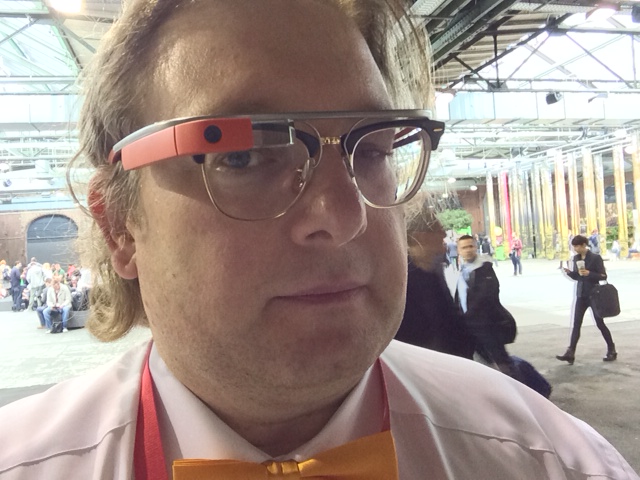
Leider gibt es die Apple Vision Pro nicht in meiner Brillenstärke, aber bei einem Seminar habe ich die Meta-Brille mal ausprobiert. Vielen Dank Ingo. Vor Jahren testete ich die Google Glass, die zwar innovativ war, aber technisch noch nicht so weit war. Die Meta-Brille hat dagegen heute einen gewaltigen Schritt nach vorne gemacht.
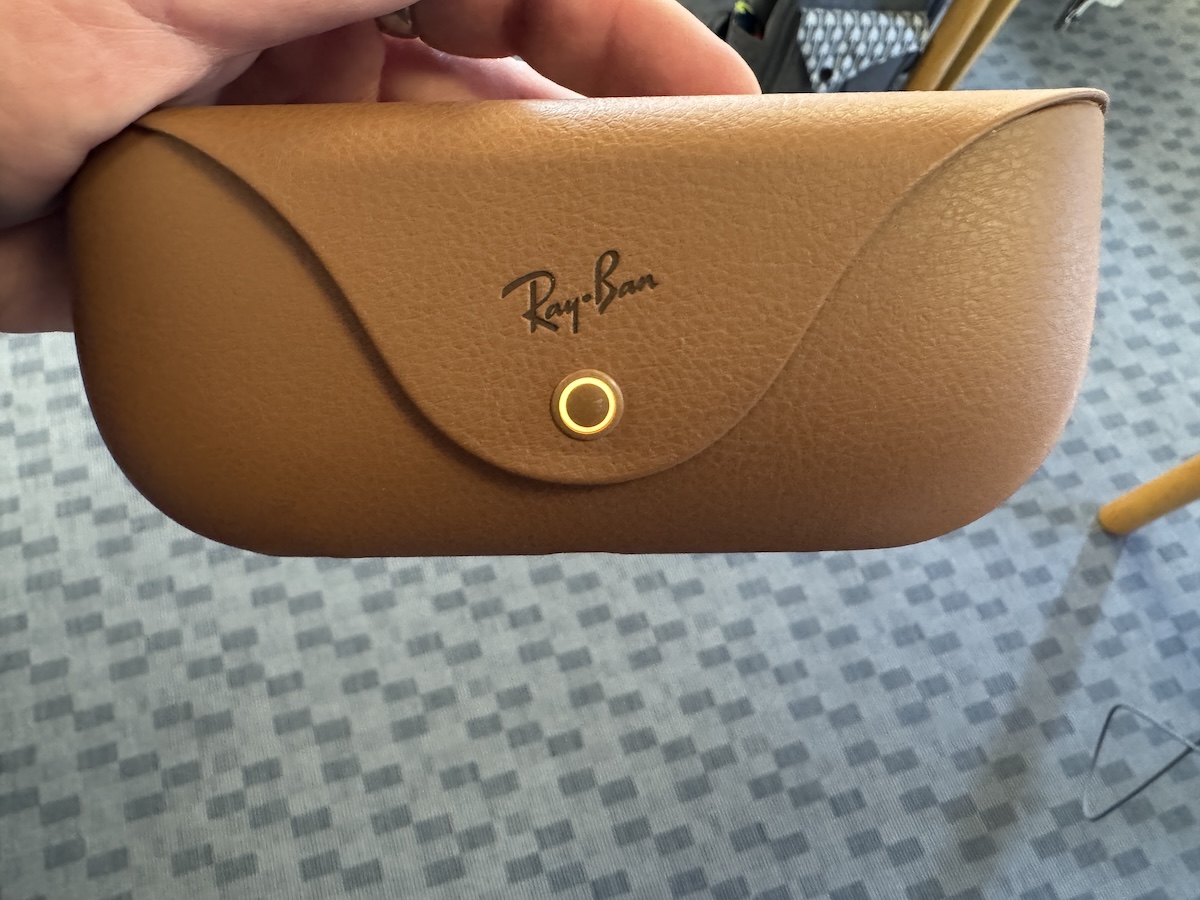
Im Moment gibt es neue Ray-Ban Versionen, die eine Kooperation mit Meta eingegangen sind. Die Ray-Ban Meta Smart Glasses sind eine Kooperation zwischen Meta und Ray-Ban, die klassische Brillen mit smarten Funktionen kombiniert. Diese Brillen richten sich an Social-Media-affine Nutzer und bieten eine funktionale Erweiterung für Smartphones, ohne jedoch Augmented- oder Virtual-Reality-Funktionen zu integrieren.
Ich habe die Zukunft auf der Nase – Google Glass
Design und Varianten Die Brillen im Meta-Shop sind in den Designs „Wayfarer“ und „Headliner“ erhältlich und bieten insgesamt 21 Variationen, einschließlich Optionen mit Sehstärkekorrektur. Sie wiegen je nach Modell zwischen 48,6 und 50,8 Gramm und sind in verschiedenen Farben wie Schwarz, Blau, Braun und Transparent verfügbar. Das Design bleibt klassisch und elegant, wodurch sie sich optisch kaum von einer regulären Ray-Ban-Brille unterscheiden.
Ich hatte als Ray Ban-Fan die Wayfarer auf, empfand sie aber vom Design als ungewohnt. Im Netz meinte man, ich sähe aus wie Heinz-Rudolf Kunze. Die ist optisch nicht mein Fall. Ich trage seit Jahrzehnten die Clubmaster und solange dieses Modell nicht smart ist, kaufe ich nichts. Allerdings trägt sich die Wayfarer sehr gut.
Technische Ausstattung Die Ray-Ban Meta Smart Glasses verfügen über eine 12-Megapixel-Ultraweitwinkelkamera, die Fotos mit einer Auflösung von 3024 x 4032 Pixeln sowie Videos in 1440 x 1920 Pixeln bei 30 Bildern pro Sekunde aufnimmt. Die Kamera ist mit einer Aufnahme-LED ausgestattet, um die Nutzung sichtbar zu machen. Für Audio sorgen zwei offene Ohrlautsprecher und fünf Mikrofone, die eine immersive Aufnahme ermöglichen. Die Brille bietet außerdem Bluetooth 5.3 und Wi-Fi 6 für kabellose Konnektivität sowie einen internen Speicher von 32 GB, der Platz für bis zu 500 Fotos oder etwa 100 kurze Videos bietet.
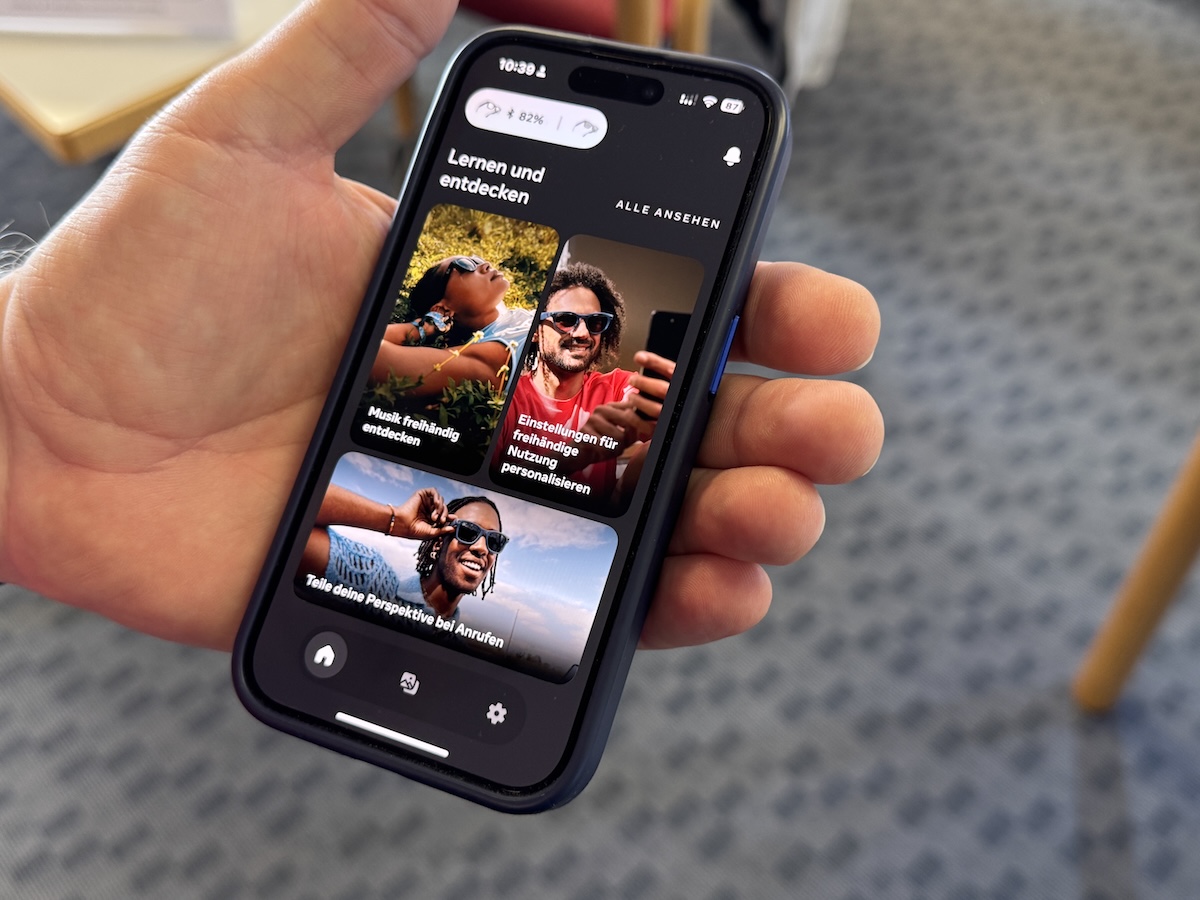
Funktionen und Bedienung Die Bedienung erfolgt über Sprachsteuerung, Touchflächen an den Bügeln oder Tasten. Nutzer können Fotos und Videos aufnehmen, Livestreams auf Plattformen wie Facebook und Instagram starten oder Musik über integrierte Lautsprecher hören. Die Brille ist mit der Meta View App kompatibel und erfordert ein Smartphone mit Android 10 oder iOS 14.4 oder höher.
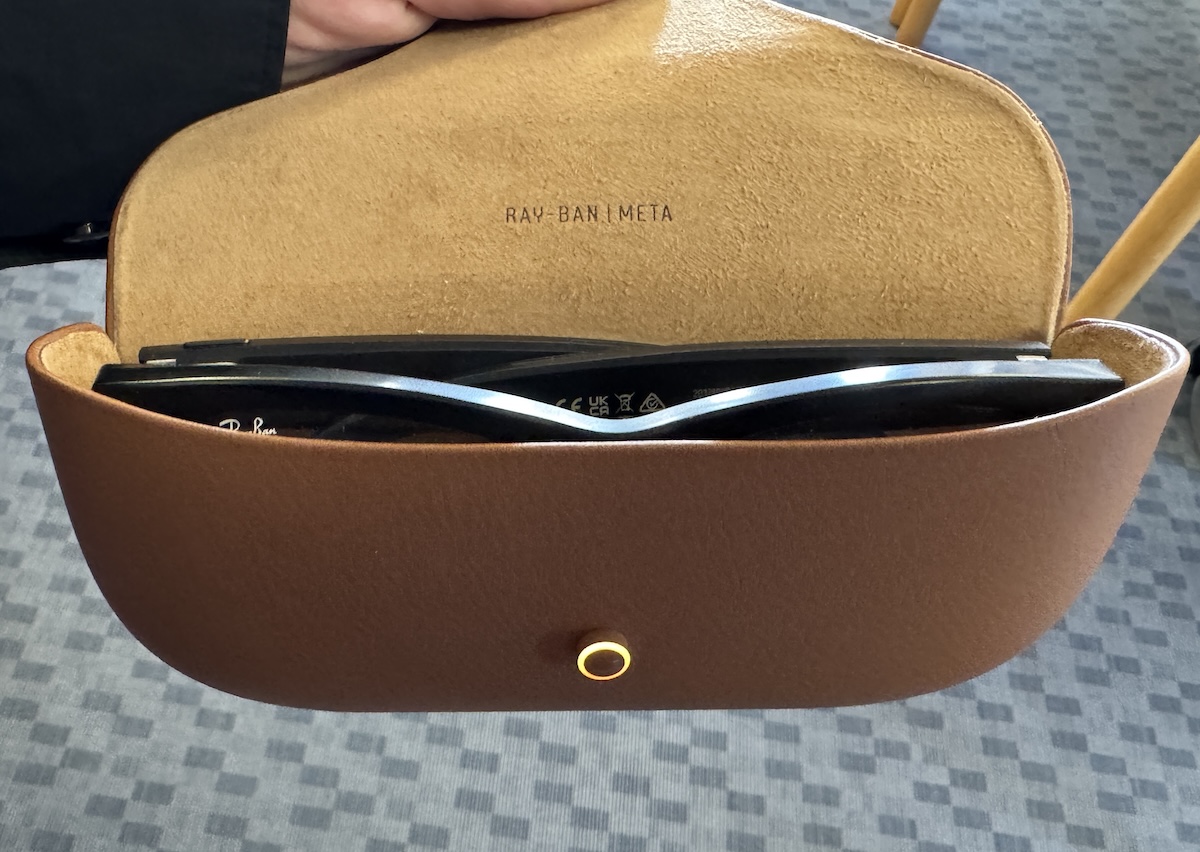
Akku und Preis Die Akkulaufzeit beträgt etwa vier Stunden bei aktiver Nutzung, wobei das Ladeetui zusätzliche Energie für bis zu 36 Stunden liefert. Der Einstiegspreis liegt bei 329 Euro, was im Vergleich zu regulären Sonnenbrillen deutlich höher ist, jedoch durch die zusätzlichen Funktionen gerechtfertigt erscheint.
Einschränkungen Obwohl Meta AI in einigen Ländern als Assistenzsystem verfügbar ist, sind diese Funktionen aufgrund europäischer Datenschutzbestimmungen in Deutschland nicht integriert. Die Brille bleibt somit ein reines Wearable ohne KI-gestützte Features.
Insgesamt bieten die Ray-Ban Meta Smart Glasses eine stilvolle Kombination aus klassischem Design und moderner Technologie, die sich besonders für Social-Media-Enthusiasten eignet. Ich warte noch ab – vor allem auf die Clubmaster und vielleicht überlege ich mir auch Kontaktlinsen. Mal sehen, was die Familie dazu sagt.
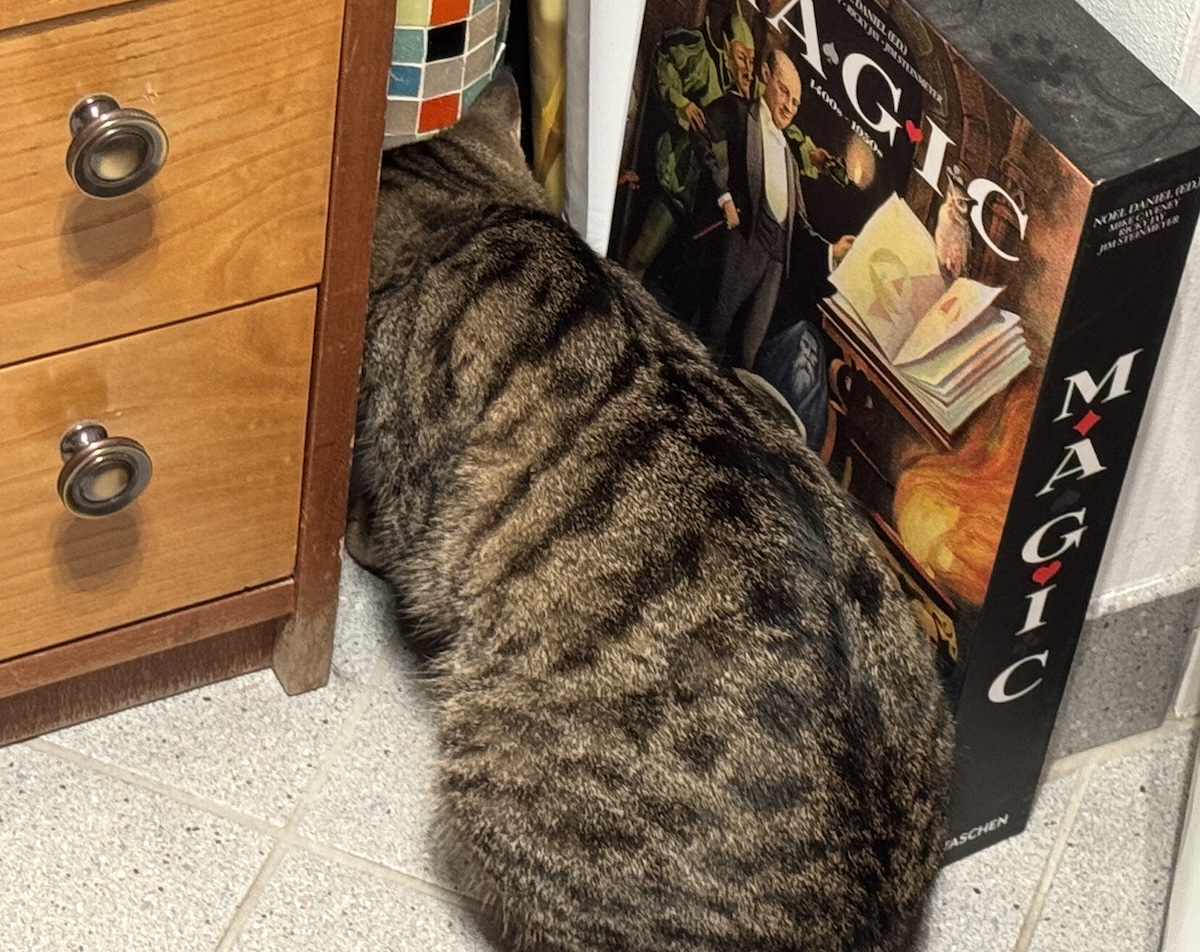
Neulich brachte Kater Atari eine lebende Maus mit nach Hause und der kleine Nager versteckte sich sofort in einer Ecke. Nachdem der Kater keine großen Anstrengungen unternahm die Maus zu jagen, mussten wir ran. Ich leuchtete die Ecke aus, während die Gattin die Maus mit einem Plastikrohr fing.
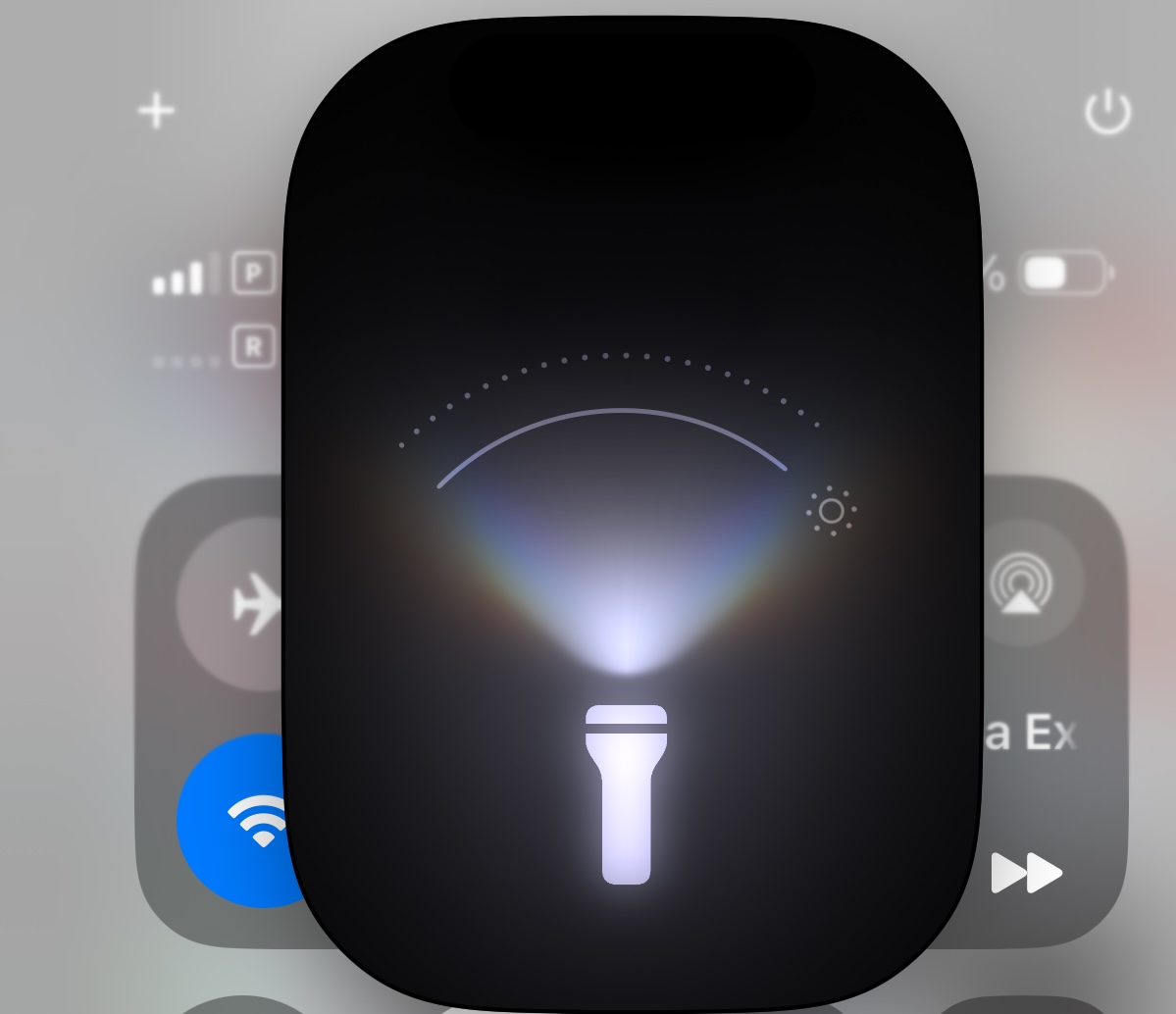
Zum Ausleuchten nutze ich die eingebaute Taschenlampenfunktion beim iPhone. Ich nutze die Siri-Kommandos Taschenlampe an bzw Taschenlampe aus. Den Lichtschein konnte ich ja manuell verstellen im iOS.
ScreenshotScreenshot
Zum Erstaunen der Gattin konnte ich auch die Zauberbefehle aus Harry Potter zum Steuern der Taschenlampe verwenden. Das Siri-Kommando „Lumos“ schaltete die Lampe an und das Kommando „Nox“ ließ das Licht wieder erlöschen. Probieren Sie es einmal aus, denn warum einfach, wenn es auch kompliziert geht.
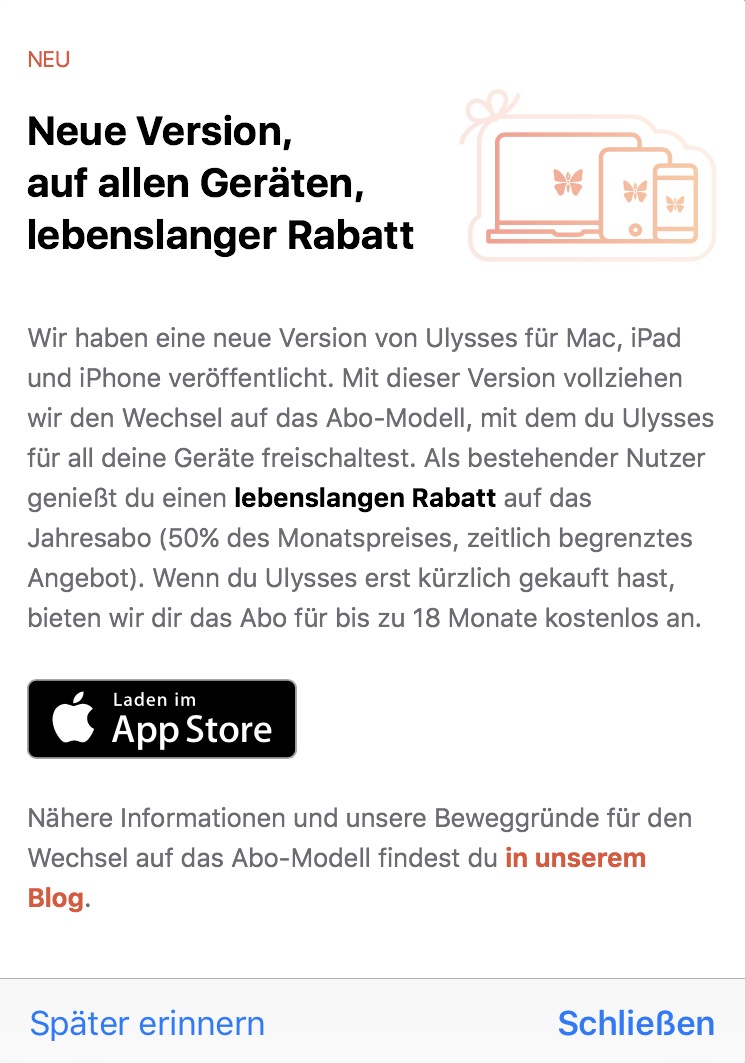
Seit einigen Tagen bin ich ärgerlich. Mein Texteditor, auf dem ich meine Texte für diesen Blog und Kunden schreibe, hat sein Geschäftsmodell gewechselt. Ich habe daher meinen Texteditor gewechselt. Bisher nutzte ich den ausgezeichneten Texteditor Ulysses und ihn all meinen Seminarteilnehmern ausdrücklich ans Herz gelegt, weil ich von dem Produkt absolut überzeugt war. Ich habe Ulysses am iPhone, iPad und Mac gehabt und via iCloud abgeglichen. Damit ist es jetzt vorbei.
Abo, nein danke.
Jetzt kündigte der Hersteller an, die Software in ein Abo-Modell umzuwandeln. Ich soll jetzt 5 Euro pro Monat für die Nutzung eines Texteditors bezahlen? Geht es noch? Wir sprechen von einem Texteditor. Ich verstehe, wenn Programmierer Geld verdienen möchten und unterstützte dies auch mit dem Kauf der Software für rund 50 Euro. Aber Freunde, wo ist bei einem Abo-Modell für einen Texteditor die Verhältnismäßigkeit?
Ich bin kein Freund von Abo-Modellen und vermeide es im Großen und Ganzen. Es summieren sich Kosten, die ich gegebenenfalls nicht mehr im Auge habe. Ich habe lange genug im Verlagsgeschäft gearbeitet und weiß um den Reiz des Abos. Einmal unterschrieben und lange, lange Zeit dabei bleiben. Daher haben wir zu Hause die Abos für Zeitschriften und Zeitungen, sei es Print oder ePaper, deutlich heruntergefahren. Bei Software mache ich die Abo-Sache nicht mit – und schon gar nich bei einem Texteditor.
Suche nach Alternativen zu Ulysses
So machte ich mich auf die Suche nach einer Alternative. Zunächst probiere ich Apple Pages, finde die Software aber für meine Zwecke nicht so brauchbar. Ich brauche kein Design-Programm für Arme um einfache Texte zu schreiben. Attraktiv war die Cloud-Lösung für Mac, iPad und iPhone und trotzdem nutze ich Pages nur auf den Rechnern. Google Docs halte ich für wunderbar genial, aber leider habe ich als Landei und mobiler Nomade nicht immer eine stabile Internet-Verbindung – und das im Land von Laptop und Lederhose.
Ich spielte ein wenig mit Apps herum, oft gefiel mir aber die Synchronisation via DropBox nicht. Ich halte DropBox für keinen sicheren Dienst, da ist mir die iCloud von Apple deutlich lieber.
Ich habe in Twitter gefragt und bekam einige sehr gute Vorschläge. Die Weisheit der Masse ist nicht zu unterschätzen und ich merkte, dass auch andere User auf Ulysses sauer sind. So kam ich nach ein wenig Recherche und Probieren nun zu iA Writer als sinnvolle Alternative zu Ulysses. Die Software iA Writer kann alles, was ich brauche – und noch viel, viel mehr. Ich habe die Version für iOS und Mac OS gekauft, kein Abo-Modell. Einmal zahlen und fertig. Ich schreibe übrigens diesen Text gerade auf dem iPad in iA Writer. Also für mich heißt es: Ulysses ade – willkommen iA Writer. In den nächsten Tagen werde ich meine Dokumente bei Ulysses exportieren und zu iA Writer importieren und dann Ulysses löschen. Ulysses war und ist eine wunderbare Software, aber Gier ist eine Todsünde und ich bin mir sicher, dass sich viele zufriedene Ulysses-User nun abwenden.
Nachdem ich ja einen YouTube-Kanal als redaktion42 habe, will dieser Kanal auch mit Videos gefüttert werden. Warum mache ich das? Eitelkeit – sicher, aber vor allem um Erfahrungen zu sammeln. Um diese Erfahrungen mit diesem Medium zu sammeln, veröffentliche ich mindestens ein Video pro Woche, oftmals werden es mehr. Es gibt für mich zwei Arten von YouTube-Videos: Bei den einen spreche ich frei von der Leber weg, improvisiere – das kommt in der Regel natürlich rüber. Viele Takes will ich nicht machen, schließlich ist es (noch) nur ein Hobby. Ich versuche, die Videos in einem Rutsch zu machen. Schneiden ist mir oft zu aufwändig.
Und dann gibt es YouTube-Videos bei denen ich oder ein Kunde einen vorgegeben Text vorlese. Ich habe gemerkt, dass Kunden ohne Medientraining auf diese Variante gerne zurückgreifen. Aber es sieht doof aus, wenn man auf das Blatt schaut. Also muss man von den Fernsehprofis lernen und einen Telepromter verwenden.
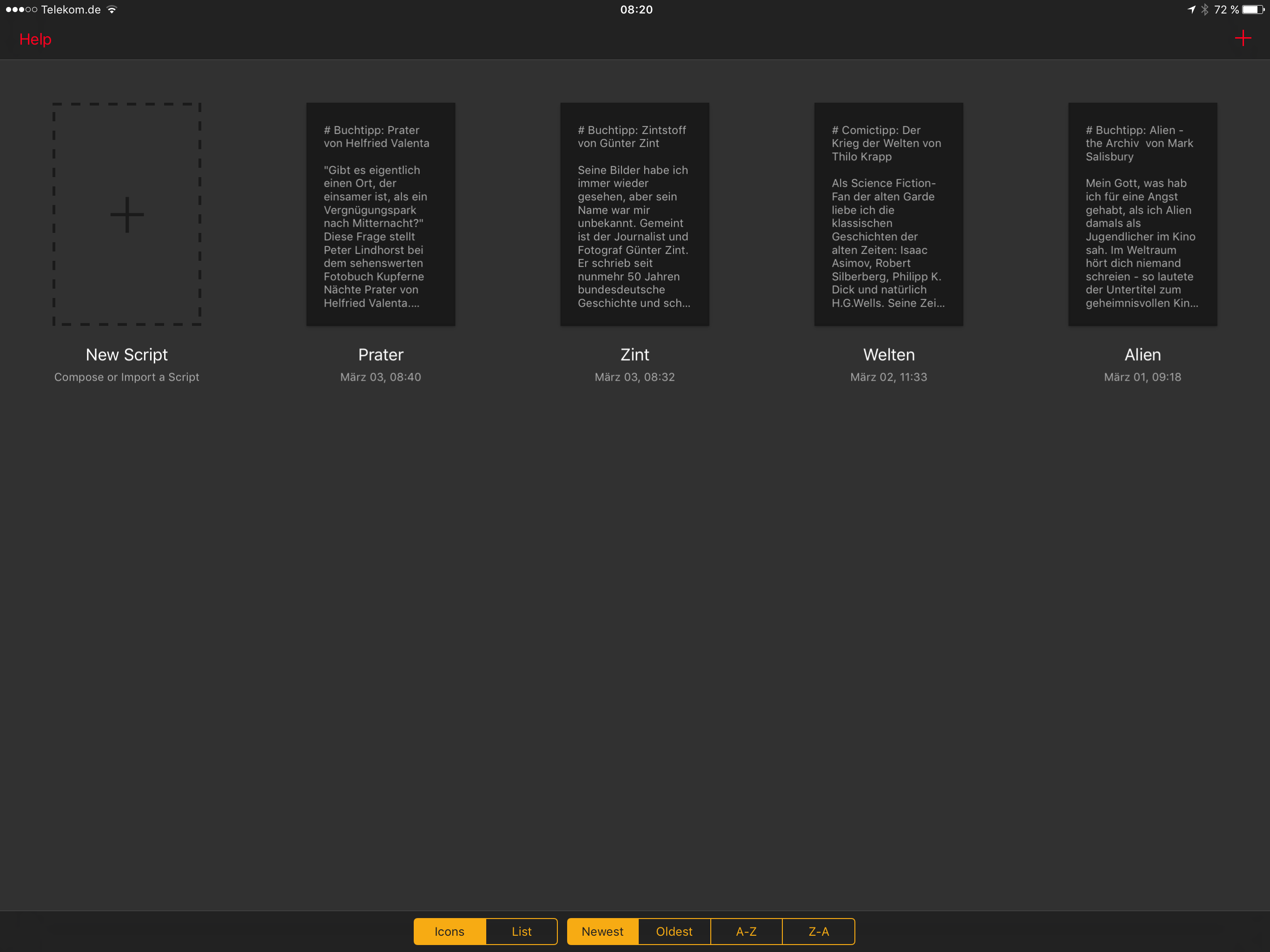
Als Software benutze ich für iOS Telepromter. Es gibt zahlreiche verschiedene Versionen von Telepromtern, ich habe mich nach Rücksprache mit einigen Videojournalisten für Telepromter von JoeAllenPro Limited entschieden. Es gibt eine Lite-Version zum Ausprobieren, die Vollversion kostet rund 15 Euro.
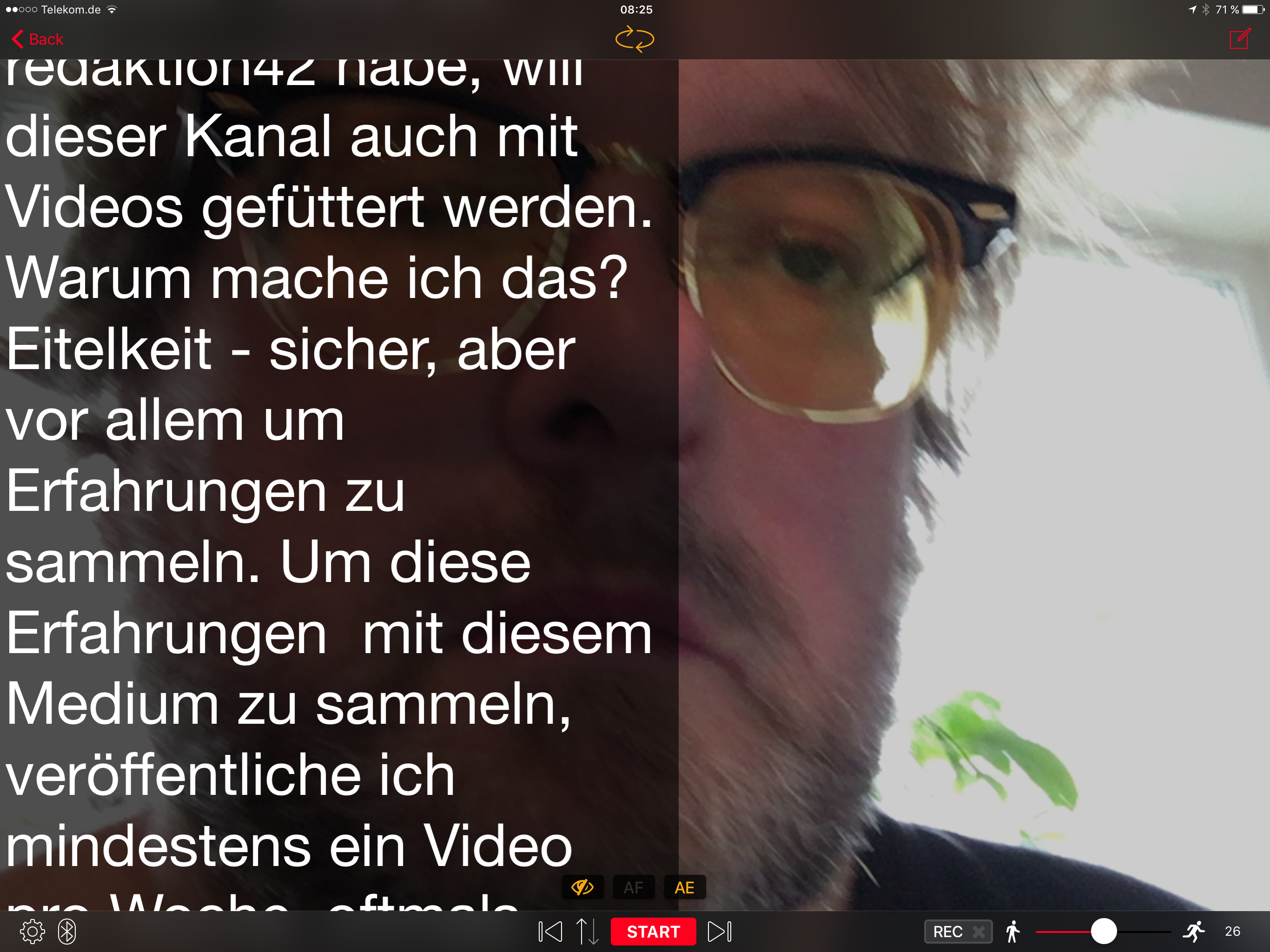
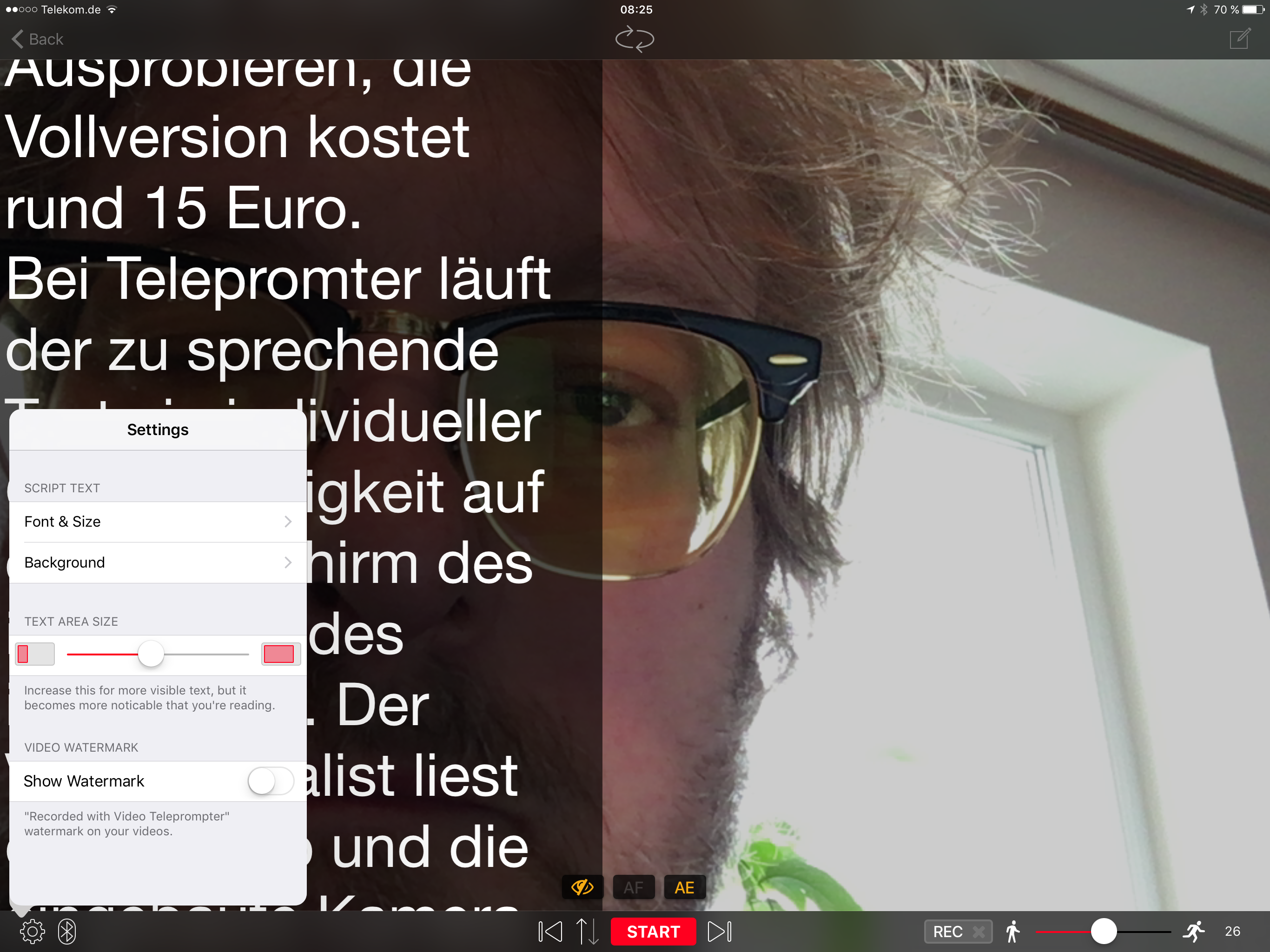
Während ich den Text lese, werde ich gefilmt.
Bei Telepromter läuft der zu sprechende Texte in individueller Geschwindigkeit auf dem Bildschirm des iPads oder des iPhones ab. Der Videojournalist liest den Text ab und die eingebaute Kamera des iPads oder iPhones filmt das Ganze. Es ist besser, wenn man zudem noch ein externes Mikro ansteckt. Da der Text so geschickt in der Nähe der Kamera platziert ist, merkt der Zuschauer nicht, dass der Text abgelesen wird, weil der Videojournalist die ganze Zeit in die Kamera blickt. Im Fernsehen oder bei Reden wird dieses System seit Jahren eingesetzt.
Ich kann nun verschiedene Skripte einladen.
Der Telepromter von JoeAllenPro Limited ist vor kurzem in einer neuen Version erschienen und komplett erneuert. Er wurde mit Features erweitert, die ich eigentlich kaum vermisst habe. Der alte Telepromter hat mir durchaus gereicht, aber ich habe das Update mitgemacht und hab nun einige Erweiterungen wie das Laden von Texten aus der Cloud oder transparente Farbflächen unter der Schrift. Ich suche im Moment noch den Countdown von früher – den habe ich beim Update nicht mehr gefunden und den brauche ich aber. Gut ist nun die Möglichkeit, den Telepromter von einer externen Blauzahn-Tastatur zu starten. Nun geht auch der Start via Apple Watch und das ist prima. Die Apple Watch steuert allerdings nur die App auf dem iPhone, nicht auf dem iPad. Ich muss mich wohl umgewöhnen, denn bisher habe ich das iPad Pro zur Videoaufnahme meist verwendet. Das iPad Pro hat allerdings eine schlechtere Kamera als mein iPhone 7 plus. Ich probiere die neuen Aufnahmen mit dem iPhone aus, das auch besser auf einem Stativ zu positionieren ist.
Es gibt nun mehrere Konfigrationsmöglichkeiten.
Durch das Update habe ich mehr Konfigurationsmöglichkeiten. So kann der Text nicht nur wie bisher von unten nach oben laufen, sondern auch von oben nach unten. Dieses Feature brauchte ich bisher noch nicht. Ich kann Videos nun auch im Hochformat drehen (schreckliche Vorstellung für mich als alter Filmer).
Bei all den Einstellungen ist es natürlich wichtig, was denn vorgelesen werden. Der beste Telepromter nutzt nichts, wenn der Typ vor der Kamera nichts zu sagen hat.
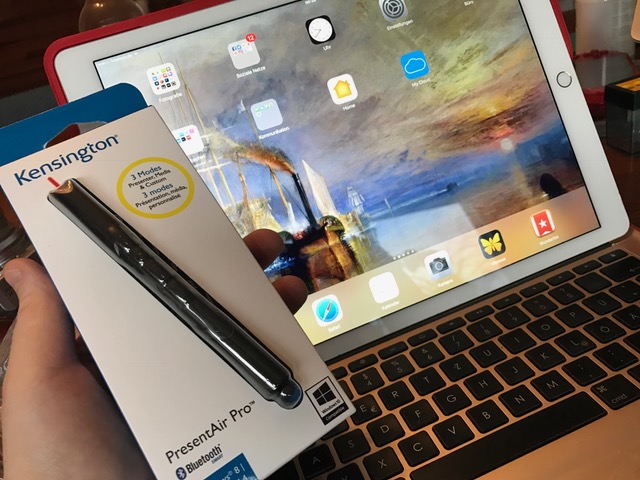
Für meine Präsentationen habe ich mir für iOS den Kensington PresentAir Pro gekauft.
Ich bin sehr oft für Vorträge in Sachen Medienkompetenz unterwegs und ich gestehe es, ich bin faul. Ich mag nicht schweres Equipment durch die Gegend schleppen. Meine Präsentationen habe ich auf Apple Keynote an einem der Bürorechner vorbereitet, aber ich will mein goldenes Seminar-MacBook nicht immer durch die Gegend schleppen. Das habe ich nur dann und wann auf Seminare dabei, wenn es um DTP oder so geht.
Da ich nicht Keynote auf einen Stick spielen möchte und dann vor einer Windows-Kiste beim Kunden stehe will, muss ich doch mein eigenes Zeug mitnehmen. In der Regel wähle ich dazu mein iPad Pro 12 Zoll.
Da ich bei meinen Präsentationen gerne ein wenig herumlaufe und mich nicht hinter dem iPad verstecken möchte, brauche ich einen Presenter. Bisher habe ich die Keynote-Präsentationen via iPhone oder AppleWatch gesteuert, aber das ist manches Mal eine Fummelei und sieht außerdem doof aus, wenn man die ganze Zeit auf das Smartphone glotzt. Also muss ein klassischer Presenter her.
Für den Mac habe ich einen Standard Kensington Presenter und so einen wollte ich für das iPad mit iOS auch haben. Apple hat dafür nichts im Angebot und nach ein wenig Recherche kaufte ich den Kensington PresentAir Pro. Das Ding sieht aus wie ein schwarzer Stift und liegt gut in der Hand. Mit dem roten Laserpointer hatte ich das Gefühl eines Laserschwertes, aber hier bricht der Star Wars-Fan in mir durch. „Luke ich bin dein Vater“ sagte ich, als ich das rote Licht entzündete.
Zurück zum Presenter. Kensington ist nicht gerade fit, wenn es um die Vermarktung des PresentAir Pro geht. Es steht auf der Packung groß, dass das Ding für Windows und Android geeignet sei. Die Schlafmützen haben iOS vergessen und lassen sich damit ein fettes Geschäft durch die Lappen gehen. Viele iOS-Jünger sind auf der Suche nach einem Presenter. Via Bluetooth verbindet sich der PresentAir Pro mit dem iPad und schon kann es losgehen. Ich kann meine Präsentationen abspielen und steuern – und wenn ich will, auch meinen Laserpointer einsetzen, wobei den kleinen roten Punkt kaum einer im Publikum sieht. Dafür verwende ich einen klassischen Zeigestab als den elektronischen Schnickschnack.
Der Presenter hat noch einen Touch-Kopf fürs Smartphone, den ich allerdings nicht brauche. Betrieben wird er von einer AAAA-Batterie und ich muss mir noch eine Ersatzbatterie besorgen, nicht dass schlagartig das Energieteil schlapp macht.
Unter der Oberfläche von Twitter tut sich etwas. Seit kurzem ist es möglich Bildunterschriften unter Fotos anzufügen und so die 140 Zeichen-Grenze zu umgehen. Das Ganze funktioniert im Moment nur mit den offiziellen Twitter-Apps für iOS und Android. Mit der Online-Version oder alternativen Clients, die auf Twitter zugreifen geht es im Moment nicht. Die Funktion Bildunterschriften oder BUs, wie wir Zeitungsfuzzis sie nennen, geht allgemein erst seit dem 29. März, ist also noch eine recht junge Erweiterung bei Twitter.
Und so gehts mit den Bildunterschriften
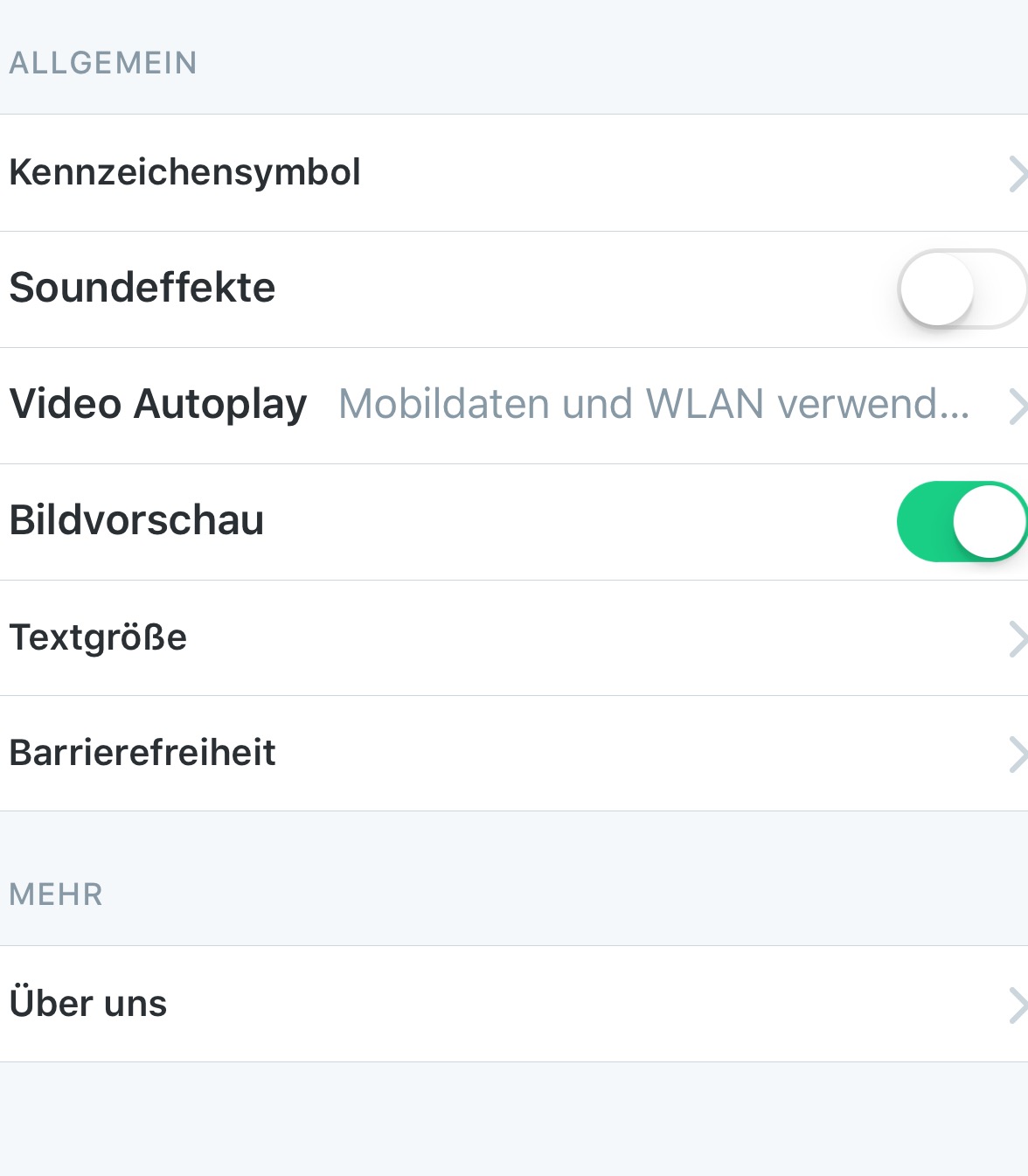
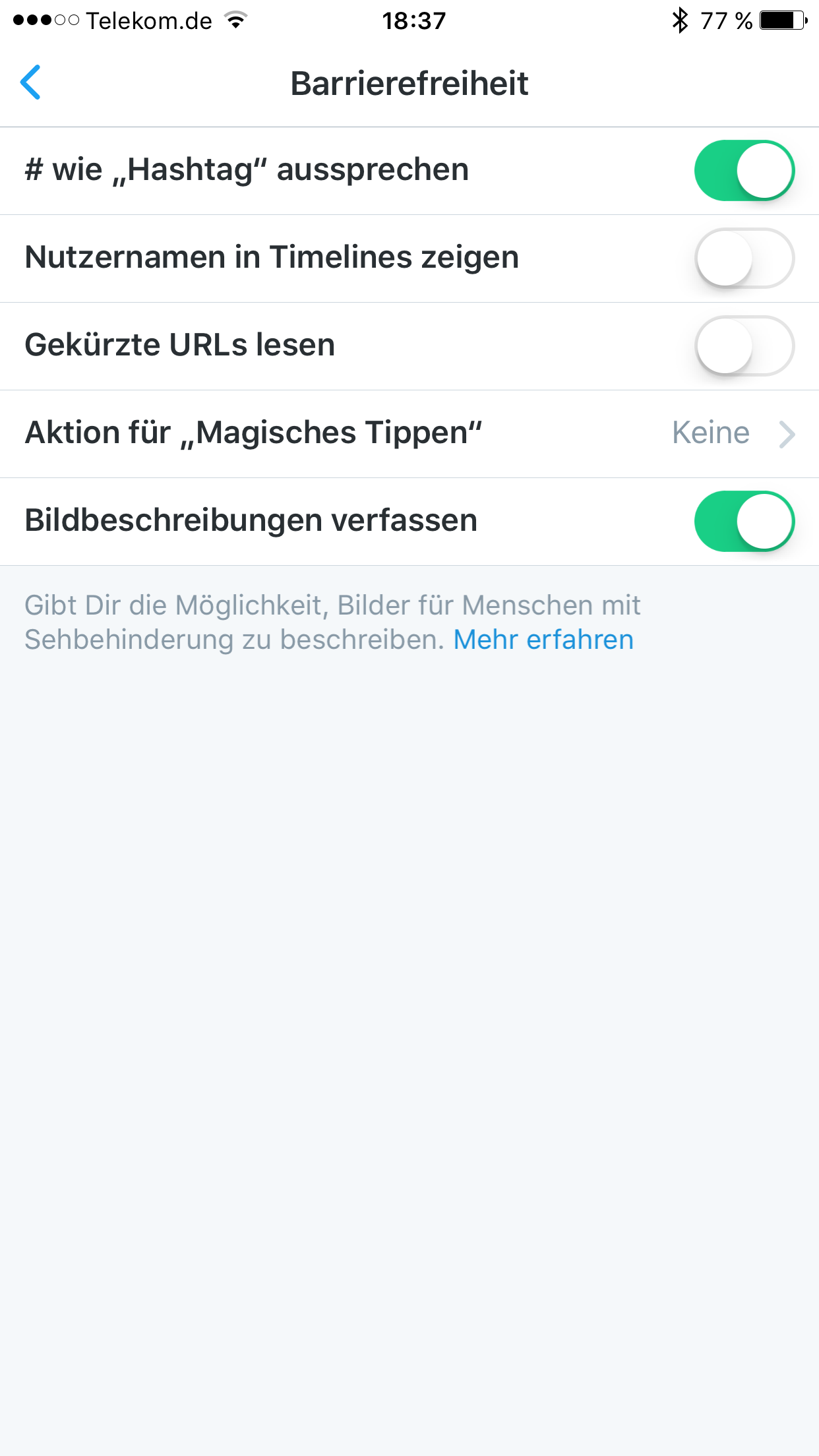
Wie kommen jetzt Bildunterschriften unter die Bilder? Unter dem Reiter Einstellungen gibt es unter Allgemein den Menüpunkt Barrierefreiheit.
Dahinter gibt es den Schieberegler Bildbeschreibungen verfassen. Diesen aktivieren und schon kann es losgehen. Nach einem Neustart der Twitterapp stand die Funktion zur Verfügung.
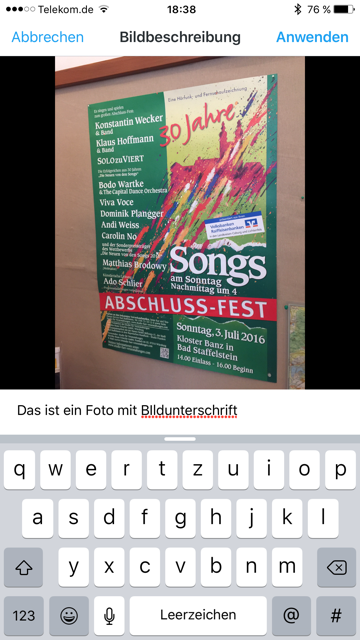
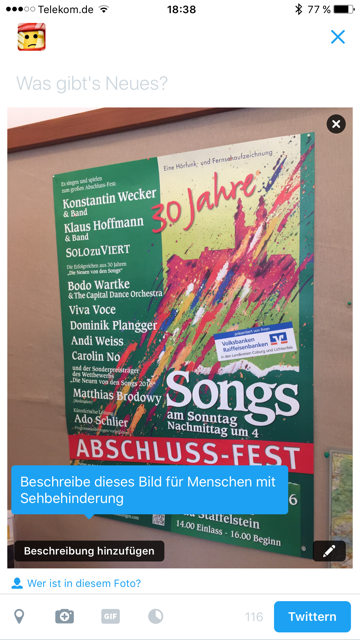
Ich twittere wie gewohnt ein Bild, aber nun ist es möglich, eine Bildunterschrift anzufügen, die von Menschen mit einer Sehbehinderung abgerufen werden können. Ich arbeite sehr oft an einer Blinden- und Sehbehindertenschule in Nürnberg. Für diese Schüler ist die neue Funktion von Twitter ein Segen, denn Bilder konnten sie nicht erkennen. Dabei nutzen sie ihr Smartphone als Kommunikationsmittel.
Was nicht geht, ist ein Nachträgliches Hinzufügen von Bildunterschriften, wenn das Bild schon getwittert wurde.
Bildunterschrift vorerst nur für Sehbehinderte
Ab und zu, wenn es mit meinen Augen schlecht geht, schalte ich bei meinem iPhone die VoiceOver-Funktion an. Diese Funktion liest mir den Text in Twitter vor und kann jetzt auch die Bildunterschriften erfassen und vorlesen. Ein gewaltiger Sprung in Sachen Barrierefreiheit.
Wir Sehenden können die Bildunterschriften unter den Fotos (noch) nicht lesen – im Moment noch nicht. Dafür ist die neue Funktion noch zu jung. Ich bin mir sicher, dass Twitter die BU-Anzeige mit dem nächsten Update freischalten wird.
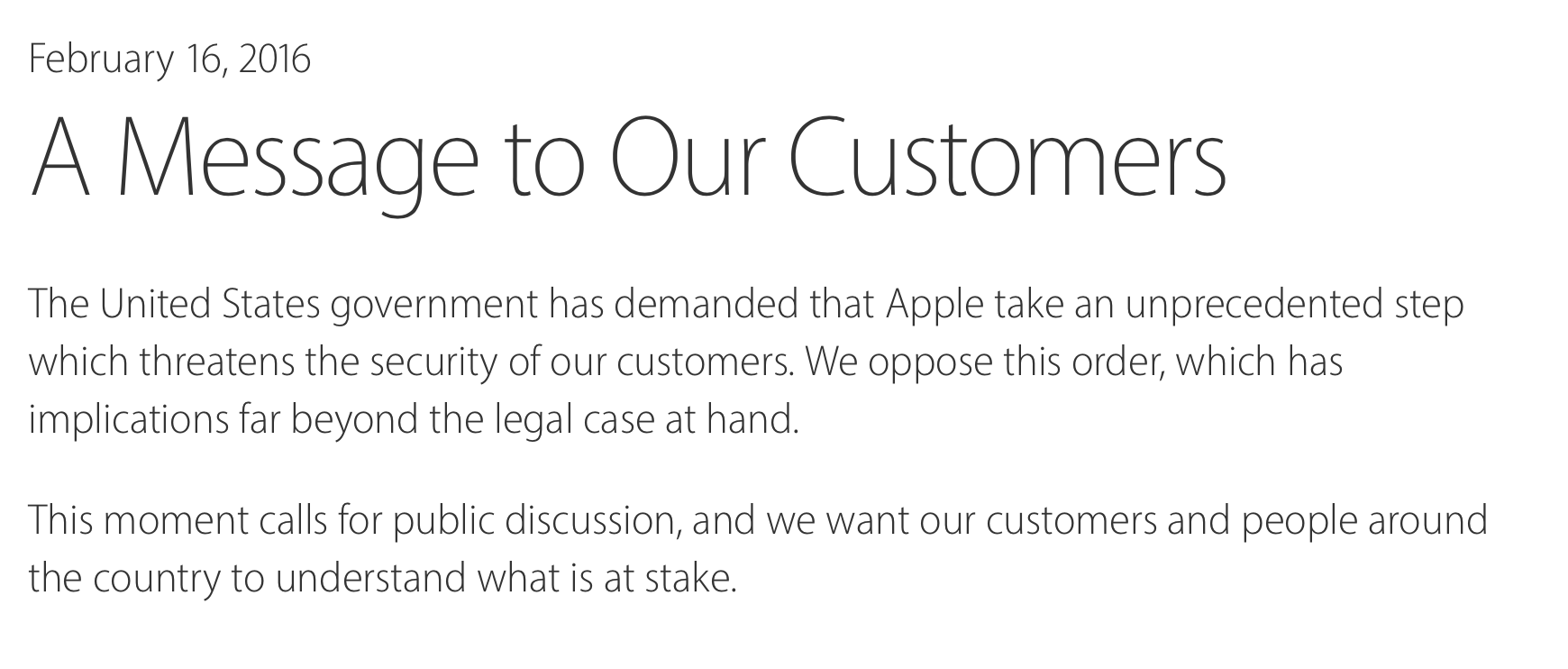
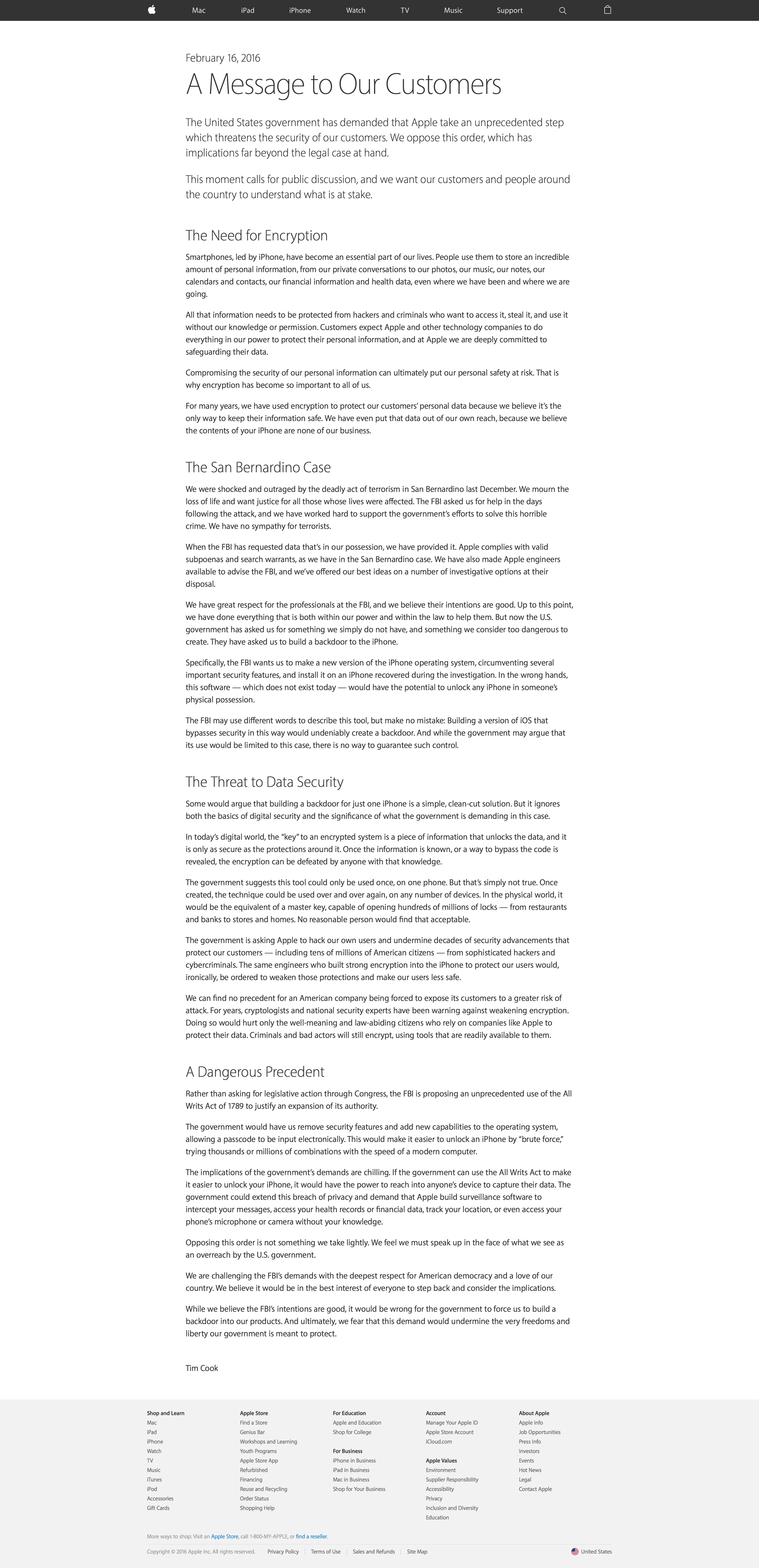
Ich muss schon sagen, ich bin stolz auf den Apple-Brief an mich und die anderen Apple-Kunden. Wir erinnern uns: Am 16. Februar 2016 postete Tim Cook A Message to Our Customers über die Apple Website und ich hab ihn gelesen. Apple weigert sich, mit den US-Behörden zusammen zu arbeiten.
Ein US-Gericht hat Apple aufgefordert, dem FBI eine Software zum iPhone-Zugriff zur Verfügung zu stellen. Apple macht das nicht, weigert sich und Apple-CEO Tim Cook hat stattdessen einen offenen Brief veröffentlicht. Ein richtiger Schritt, der mir Mut macht.
A Message to Our Customers
Es freut mich und ich halte diese Reaktion von Apple für richtig. Die Sicherheit der Nutzer sei in Gefahr, so Cook und auch das ist richtig. Chapeau Apple – und ich bin stolz auf euch.
Natürlich habt ihr als US-Unternehmen mit dem FBI zusammengearbeitet und das ist auch ok. Im Speziellen ging es um das iPhone des Killers aus San Bernardino. Am 2. Dezember verübte in San Bernadino ein Ehepaar einen islamistischen Terroranschlag und tötete 14 Menschen. Das iPhone der Killer wurde sichergestellt und es ist dem FBI bisher nicht gelungen, das iPhone zu hacken. Die Sicherheitsstandards von Apple sind zu hoch. Apple hat sogar Mitarbeiter abgestellt, um das FBI zu beraten. Aber das iPhone des Killers zu hacken, hier will Apple nicht mitmachen, obwohl ein US-Gericht Apple genau dazu verdonnerte.
Wenn Apple hier nachgibt und eine Art Generalschlüssel zum Knacken von iPhones an das FBI herausgibt bzw in iOS einbaut, dann untergräbt das Unternehmen seine und auch meine Vorstellungen von Sicherheitsstandards. Das heißt nicht, wie ich es in verschiedenen Anti-Apple-Posts gelesen habe, dass Apple mit seiner Weigerung nun den Terror unterstützt. Blödsinn. Es heißt vielmehr, dass Apple klar bei seinen hohen Sicherheitsstandards bleibt. Bitte Tim Cook bleib weiter standhaft! Seit iOS 8 wurden die Sicherheitsstands deutlich verbessert und geht bitte weiter in diese Richtung.
Natürlich habe ich als Apple-User alter Tage viel Kritik an dem Unternehmen aus Cupertino. Aber hier stehe ich hinter Apple. Wenn die Entwickler absichtlich Software-Schlüssel für staatliche Hacker einbauen, dann ist für mich nicht weniger als die Freiheit in Gefahr. Der letzte Satz von Tim Cook bringt es auf den Punkt: „And ultimately, we fear that this demand would undermine the very freedoms and liberty our government is meant to protect.“ Wie recht Tim Cook hat und danke für die klare Positionierung. Vielleicht nimmt Tim Cook auch auf der anstehenden Produktvorstellung zum iPhone 5SE am 18. März dazu auf der Bühne Stellung.
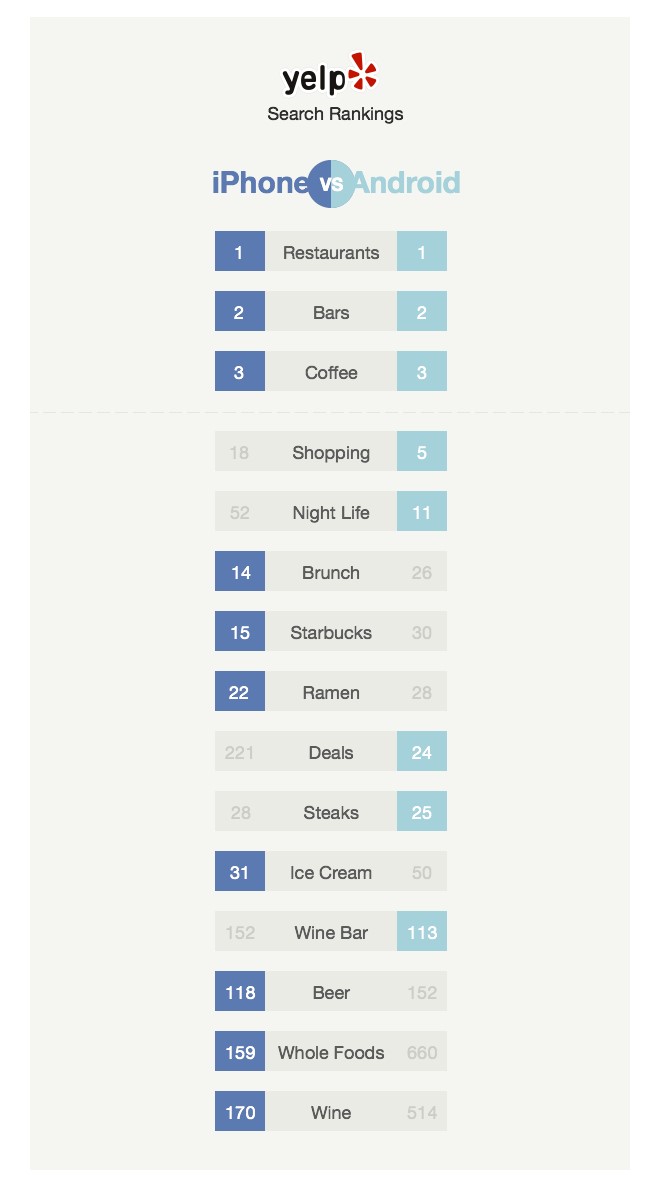
Wer sucht was und mit welchem mobilen OS? Diese Frage ist für Mittelständler interessant sein, die eine Online-Strategie für ihren stationären Handel und ihr Lokal aufbauen wollen. Ich arbeite derzeit an einem Konzept für einen Mittelständler und da kamen mir die neuen Ergebnisse von Yelp gerade recht. Die Empfehlungsplattform Yelp hat das mobile Suchverhalten der Nutzer untersucht: In einem Zeitraum von sechs Monaten vom 01.12.2014 bis 01.06.2015 gaben Yelper auf der ganzen Welt insgesamt 815 Millionen Suchbegriffe über die Yelp-App auf ihrem iPhone oder Android-Smartphone ein. Yelp hilft seinen Nutzern dabei, lokale Geschäfte zu finden – von Restaurants, Bars und Clubs bis hin zu Tankstellen, Wellness-Oasen und Hundesalons. Die Ergebnisse der Datenanalyse zeigen auf große Unterschiede im Konsumverhalten zwischen Android- und iPhone-Nutzern.
Die Top 3: „Restaurants“, „Bars“ und „Coffee“ sind die häufigsten Suchbegriffe auf Yelp – sowohl bei Android- als auch bei iPhone-Nutzern (Rang 1, 2 bzw. 3) – dicht gefolgt von dem Suchbegriff „Shopping“ (Rang 5 auf Android und Rang 18 auf iPhone).
Weinliebhaber: Die iPhone-Nutzer haben im Vergleich zu Android-Nutzern eine stärkere Vorliebe für Wein: Der Suchbegriff „wine“ liegt beim iPhone auf Platz 170 der meistgesuchten Begriffe weltweit – bei den Android-Nutzern hingegen nur auf Platz 514.
Partymäuse: Das Nachtleben („nightlife“) steht bei den Android-Nutzern viel weiter oben (Platz 11) als bei den iPhone-Nutzern (Platz 52) – insbesondere der Begriff „dance clubs“ (Android Platz 96, iPhone Platz 156). iPhone-Nutzer hingegen suchen häufiger nach dem Begriff „brunch“ sowie „Starbucks“ (Rang 14 bzw. Rang 15) als Android-Nutzer (Rang 26 bzw. Rang 30).
Sparfüchse: Große Unterschiede gibt es beim Thema Sparen: Android-Nutzer suchen stärker nach „deals“ (Platz 24) als iPhone-Nutzer (Platz 221). Deals sind Preisrabatte, die Geschäftsinhaber auf Yelp über ihr Profil anbieten können. Generell wird das Wort „cheap“ bei Android-Nutzern öfter als Suchbegriff verwendet als bei iPhone-Nutzern (Platz 1.367 bei Android und 2.272 beim iPhone). Die iPhone-Nutzer sind dafür mehr auf Luxus aus – der Suchbegriff „luxe“ ist bei den iPhone-Nutzern auf Platz 8.045, bei Android auf Platz 10.358.
Lieblingsgerichte: Das häufigste weltweit auf Yelp unter allen Suchbegriffen gesuchte Gericht ist „Pizza“ (Rang 5 bei Android- und Rang 6 bei iPhone-Nutzern), gefolgt von „Sushi“ (Rang 6 bei iPhones und Rang 7 bei Android). iPhone-Nutzer suchen außerdem häufiger nach „ice cream“ (Rang 31) als Android-Nutzer (Rang 50). Zudem essen iPhone-Nutzer mehr Bio: „whole foods“ (Vollwertkost) ist bei iPhone auf Platz 166, bei Android auf Platz 421.
„Durch die kontinuierliche Analyse der Suchaktivitäten auf Yelp möchten wir die Nutzererfahrung langfristig verbessern, so dass wir sie mit den besten lokalen Geschäften in Verbindung bringen können“, so Maximilian von Garnier, Coach für Geschäftsinhaber bei Yelp. „Zum ersten Mal haben wir die Unterschiede zwischen Android- und iPhone-Nutzern untersucht und die Ergebnisse sind sehr aufschlussreich. Pizza ist weltweit das beliebteste Gericht, während Android-User ganz klar die Sparfüchse unter den Yelp-Nutzern sind.“ Viele Erkenntnisse sind vom Bauchgefühl bekannt, jetzt habe ich aber die offiziellen Zahlen.
Ich merke diese Sparfuchs-Mentalität bereits im Suchverhalten bei Apps. iOS-User kaufen einfach eine App. Wer aus der Apple-Tradition kommt, ist es gewohnt für Leistung Geld zu bezahlen. In meinem Seminaren höre ich immer wieder die Frage von Android-Usern, wo es die App umsonst gibt. Lieber verbringen die User eine Stunde Zeit mit der Suche nach einer kostenlosen Variante als die kostenpflichtige App zu erwerben.
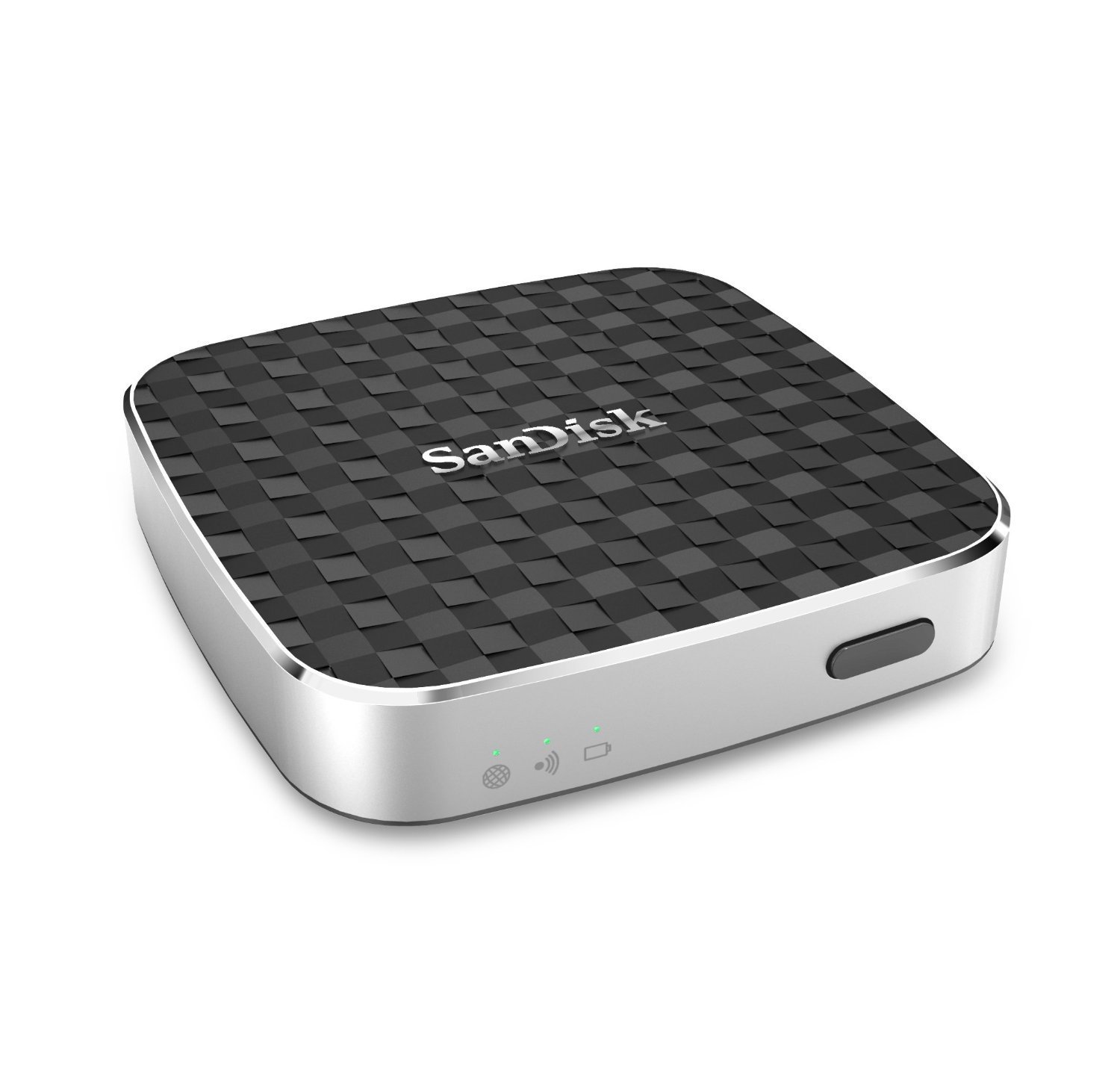
Leistet gute Dienste bei mir: SanDisk Connect Wireless Media-Laufwerk
Ich muss zugeben, dass ich vom SanDisk Connect Wireless Media-Laufwerk sowohl privat als auch beruflich sehr angetan bin. Ich habe die kleine Festplatte bei Reisen und auf Seminare dabei und sie schont meine Speicher im iPhone und iPad.
Beginnen wir mit den privaten Einsatz: auf der 64 GB große Festplatte sind zahlreiche gerippte Spielfilme gespeichert. Und wir sind als Familie große Zugfahrer und da wenn die Reise mit der Deutschen Bahn wieder länger dauert, dann schauen wir gerne den einen oder anderen Film – natürlich jeder einen anderen. Bisher war es so, dass ich als Vater die iPhones der Kinder mit entsprechenden Filmmaterial geladen hatte. Der Abstimmungsprozess war allerdings etwas aufwändig, weil jeder was anderes sehen wollte und die Sychronisation der Telefone einige Zeit dauert. Dieses Problem habe ich heute nicht mehr. Auf die 64 GByte Festplatte passt einiges an Filmmaterial. Im Zug wird diese kleine Festplatte einfach auf den Tisch gelegt und jeder in der Familie kann auf die Film-Dateien zugreifen und jeder kann das sehen, was er gerade will. Der Zugriff erfolgt über WLAN. Die Festplatte ist mit einem integrierten WLAN-Sender ausgestattet. Zudem ist die Festplatte mit einem Passwort gesichert, dass nicht andere Zugreisende auf unsere Filme zugreifen können. Die Lösung mit dem Media Laufwerk hat sich bewährt. So gibt es keinen Streit und ich als Vater habe im Vorfeld deutlich weniger zu tun.
Kommen wir zum beruflichen Einsatz des Wireless Media-Laufwerks. In Seminaren habe ich oftmals mit Kleingruppen zu tun: Firmen oder spezielle Kunden. Früher habe ich die Dokumente via USB-Stick verteilt. Da war ich wenig flexibel und konnte die Präsentationen bei einer aktuellen Entwicklung nicht mehr aktualisieren. Neue Informationen fielen unter den Tisch, weil der Aufwand alle USB-Sticks neu zu bespielen zu hoch war und auch nicht bezahlt wurde. Das ist jetz anders. Die Unterlagen und Präsentationen liegen auf dem SanDisk Connect Wireless Media-Laufwerk und meine Seminarteilnehmer können sich die Files problemlos laden. Entsprechende Apps von San Disk gibt es für iOS und Android. Auch im Seminareinsatz sinnvoll ist der Steckplatz für eine SDHC/SDXC-Speicherkarte zur Speichererweiterung und Anzeigen von Fotos direkt von der Digitalkamera.
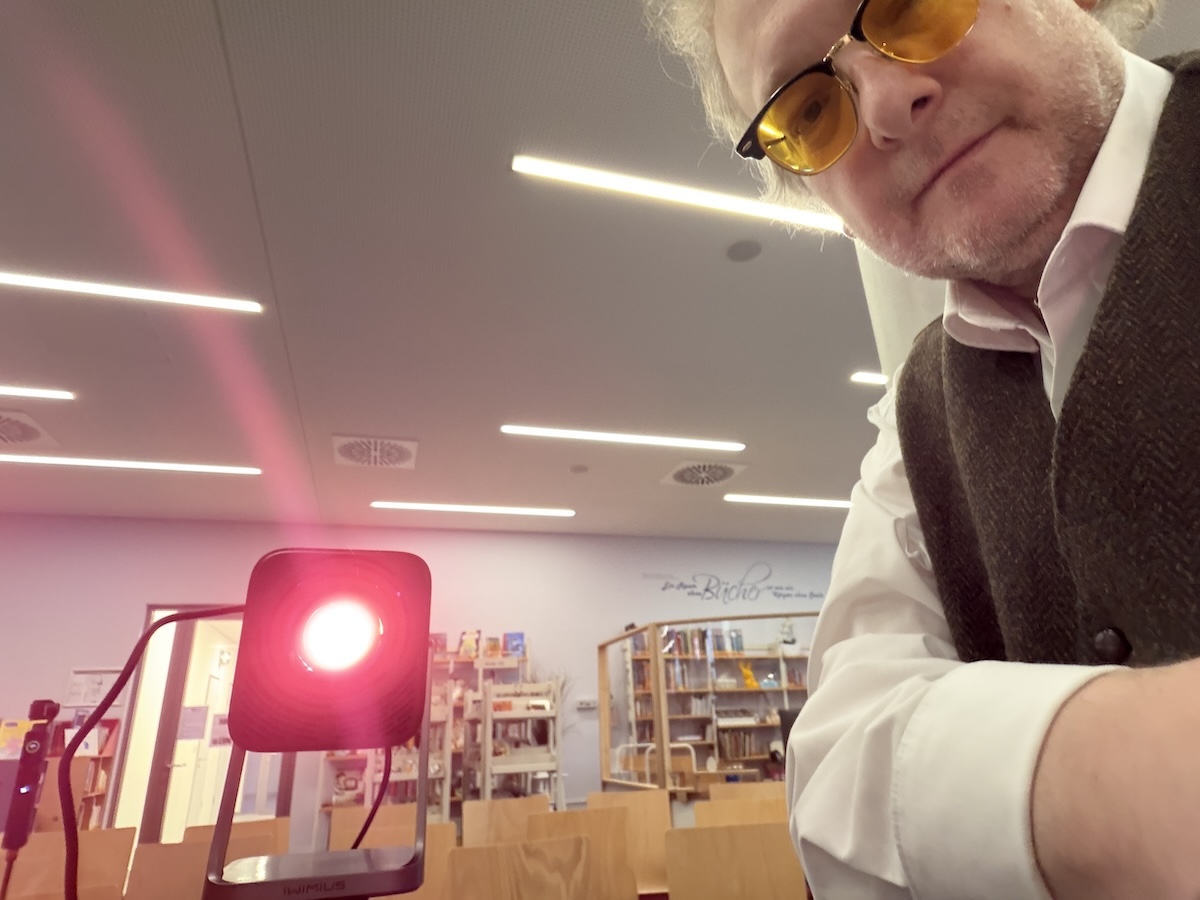








 . Das Ding sieht aus wie ein schwarzer Stift und liegt gut in der Hand. Mit dem roten Laserpointer hatte ich das Gefühl eines Laserschwertes, aber hier bricht der Star Wars-Fan in mir durch. „Luke ich bin dein Vater“ sagte ich, als ich das rote Licht entzündete.
 sowohl privat als auch beruflich sehr angetan bin. Ich habe die kleine Festplatte bei Reisen und auf Seminare dabei und sie schont meine Speicher im iPhone und iPad.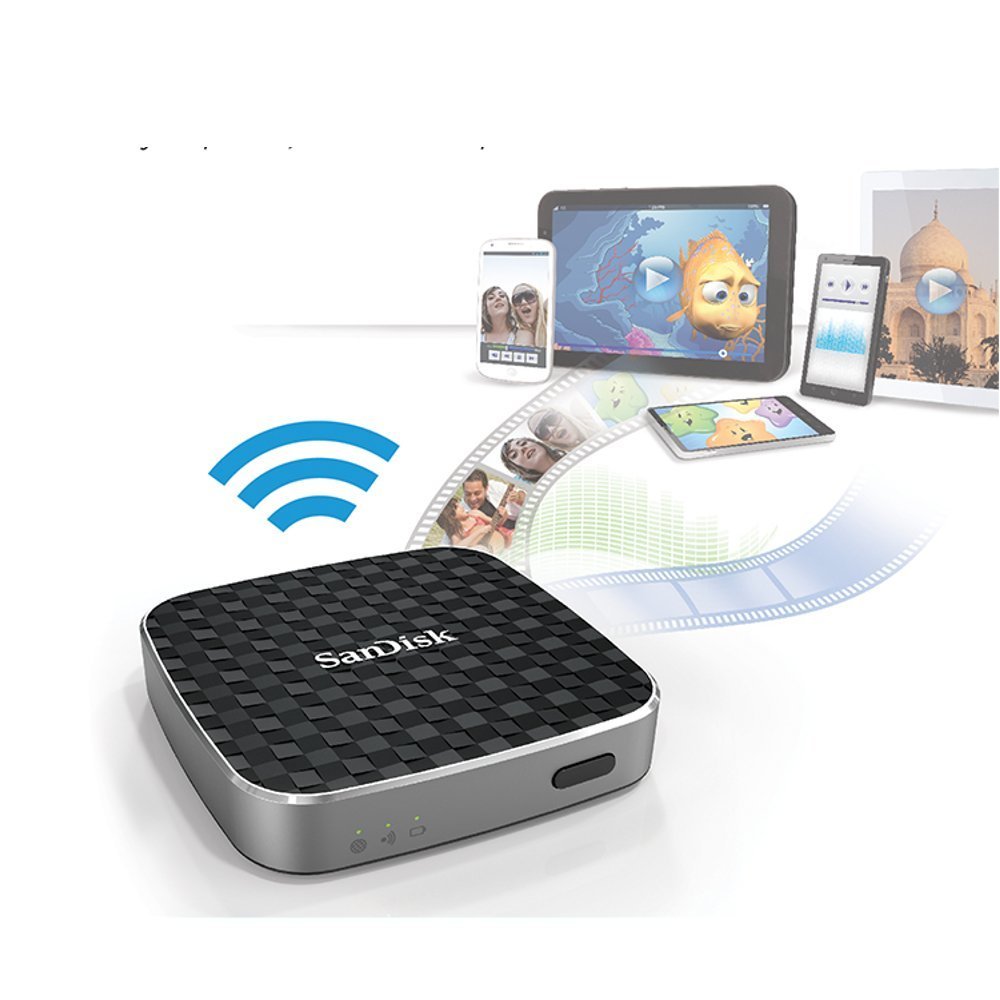

 redaktion42's Weblog