Posts Tagged ‘PowerPoint’

Trotz Digitalisierung: Deutsche Schüler haben schwache PC-Kenntnisse

29. Juli 2015
Textverarbeitung in alten Zeiten.

Textverarbeitung in alten Zeiten.

In Bayern stehen die Sommerferien vor der Tür. Als Referent für Medienkompetenz durfte ich im Schuljahr 2014/15 viel mit Schülern in Bayern und in Deutschland unternehmen. Ich sprach viel zum Thema Umgang mit Medien und halte das Thema weiterhin für wichtig. Ich durfte viel mit Schülern auf Seminaren arbeiten, unter anderem auch mit zahlreichen hoch motivierten Schülerzeitungsredakteuren – trotz G8.
Bei meinen Schulungen stellte ich fest: Der Umgang mit dem Smartphone und Tablet ist bei den Schülern kein Problem. Beim Umgang mit klassischen Office-Anwendungen oder Cloud-Diensten klaffen aber manches Mal gewaltige Lücken. Diese subjektiven Erfahrung wurde mir jetzt von der Initiative D21 bestätigt.

MS Office ist schon über 25 Jahre alt und dennoch haben manche Schwierigkeiten.

MS Office ist schon über 25 Jahre alt und dennoch haben manche Schwierigkeiten.

Schüler gehören zu den Digital Natives und sind im Vergleich zum Bevölkerungsdurchschnitt damit offener gegenüber neuen Technologien und digitalen Innovationen. Sie verbringen rund vier Stunden täglich online. Zudem nutzen sie aktiv verschiedene mobile Endgeräte. 93 Prozent der Schüler ab 14 Jahren besitzen ein Smartphone, so die Initiative D21.
So selbstverständlich die tägliche Nutzung digitaler Endgeräte ist – Schüler in Deutschland liegen im Umgang mit Office-Programmen aber nur knapp über dem Bundesdurchschnitt. 82 Prozent geben an, Texte in einem Textprogramm schreiben zu können (vgl. Bevölkerung gesamt 80 Prozent). 59 Prozent geben an, Berechnungen in Tabellenprogrammen durchführen zu können (vgl. Bevölkerung gesamt 57 Prozent).
Diese Zahlen sind beunruhigend, denn Anwendungskenntnisse in Textverarbeitungs- und Tabellenkalkulationsprogrammen wie Word oder Excel sind für die meisten Berufe unerlässlich geworden. Dabei geht es mir persönlich nicht darum, ob jemand mit Microsoft Word oder Microsoft Excel umgehen kann oder vielleicht mit Apple Pages oder Apple Numbers oder Libre Office – es geht mir um den Umgang mit Office-Software allgemein. Diese Digitalkompetenzen sind nicht überall zu finden und auch das gehört zur Medienkompetenz.
Jetzt bin ich kein Referent für Excel, aber selbst bei Präsentationssoftware wie PowerPoint, Keynote oder Prezi bestehen große Lücken. Bei meinen Seminaren zur visueller Präsentation stellte sich heraus, dass die Teilnehmer sehr schnell kapierten, wie wichtig visuelles Präsentieren ist. Beispiele dafür gibt es viele – kein Tod durch PowerPoint. Beim Erstellen einer Masterfolie scheiterten allerdings einige – das darf nicht sein. Diese Digitalkompetenzen gehören zur Schule, Studium und Beruf einfach dazu. Also werde ich in meinem Schulungsschuljahr 2015/16 einen Schwerpunkt darauf legen.
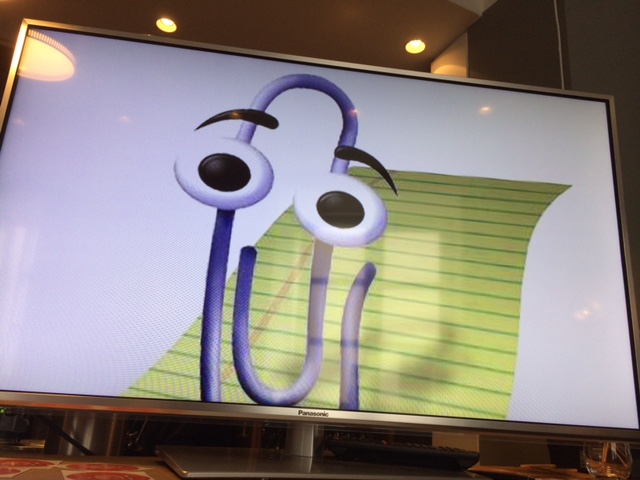
Wer ihn kennt, hat ihn gehasst. Und dennoch gehörte Karl Klammer zum Office-Umgang.


Wer ihn kennt, hat ihn gehasst. Und dennoch gehörte Karl Klammer zum Office-Umgang.
Visuelle Präsentation leicht gemacht

21. Juni 2015

Ich leide, ich leide wirklich, wenn ich grausame Vorträge sehe. Neulich war es wieder der Fall: Ich saß in einem thematisch interessanten Vortrag und erlitt den Tod durch PowerPoint. Der Referent hatte Text auf seine Folien kopiert und las in seinem Vortrag (zumindest bezeichnete er dies als solchen) den Text ab.
Darauf kann ich verzichten. Als ich fragte, ob er nicht den Vortrag austeilen möchte, damit wir alle Zeit sparen, war er beleidigt. Aber ich muss sagen, diese Art der Vorträge sind eine Frechheit für den Zuhörer – ich bin dann gegangen und andere auch.
An Schulen bin ich oft unterwegs mit dem Thema visuelle Präsentation und bringe Schülern (und damit auch Lehrern) bei, we sich visuell richtig präsentieren. Dabei meine ich nicht Rhetorik, sondern die Art, eine Geschichte visuell zu erzählen. Neudeutsch heißt es auch Storytelling. Dabei klären wir Fragen der Dramaturgie, des Aufbaus, des Einsatzes von Bilder und Videos und vieles mehr. Das Präsentieren mit Präsentationstools wie PowerPoint gehört heute zum Alltag in Schule, Uni, Beruf und Ehrenamt. Dennoch besteht eine gelungene Präsentation nicht in einer Aneinanderreihung von „Slides“, vollgestopft mit Aufzählungszeichen und Text. Für eine optimale Präsentation muss eine visuelle Präsentation erarbeitet werden, die auch beim Publikum in Erinnerung bleibt. Dazu gibt es spezielle Tipps und Tricks sowie bewährte Arbeitsmethoden.
In Kürze führe ich wieder ein Seminar für jedermann durch. Wer daran Interesse hat, möge sich bitte melden und erfährt dann, wie er/sie professionelle, visuelle Präsentationen erstellt, die in Erinnerung bleiben.

Einstieg in die visuelle Präsentation mit Kasperl

7. Oktober 2013

Vor kurzem hielt ich mit meinem Kollegen Thomas Gerlach ein Seminar zum Thema Visuelle Präsentation. Im Grunde ging es um die Präsentationstechniken von Garr Reynolds, einstmals beschäftigt bei Apple und heute Professor in Osaka. Um die Teilnehmer gleich zu Beginn mit einer etwas ungewöhnlichen Einführung zu konfrontieren, wagte ich ein Experiment.

Ich wollte einen Dialog mit einer Handpuppe, dem bekannten Kasper, führen und die Teilnehmer so auf das Seminar vorbereiten. Aber es sollte keine Bauchrednereinlage werden, sondern eine Form, die zu einem Seminar über visuelle Präsentation passte. Also musste der Kasper via Beamer/Monitor mit mir sprechen.

Dialog mit Kasperl als Einstimmung auf ein Seminar visuelle Präsentation.

Dialog mit Kasperl als Einstimmung auf ein Seminar visuelle Präsentation.

Dazu ging ich wie folgt vor: Am Tag vor dem Seminar übte ich mit meiner Frau einen Dialog ein. Ursprünglich wollte ich den Kasper selbst sprechen, aber dann hatte meine Frau die Idee, aus dem Kasper einen Kasperl zu machen, der auf Schwäbisch spricht. Als Kasperl nahmen wir die entsprechende Handpuppe aus dem Kasperltheater unserer Kinder.

Hinter einem Sofa wurde meine Frau postiert und sie sprach auf Schwäbisch die vorbereiteten Fragen. Mit dem iPhone filmte ich den Auftritt des Kasperls. Okay, die Lichtverhältnisse waren nicht ideal, aber es sollte ja schließlich nur ein kleines Experiment sein. Bei der Durchführung zeigte sich, dass es wichtig ist, dass der Kasperl nach seinem Monolog weiterhin im Bild bleibt und ganz wichtig – sich bewegt. Wir nahmen nach jedem Dialog etwa eine Minute Bewegung vom Kasperl auf.

Im Seminar kam dann in dieser Minute mein Part und ich gab die entsprechenden Antworten. Der Kasperl selbst bewegte sich bei meinen Antworten auch weiterhin, um ein wenig Leben in die Bude zu bekommen.

Zufriedene Gesichter bei meinem Seminar.

Zufriedene Gesichter bei meinem Seminar.

Nach jedem Frage-Antwort-Part kam ein Schnitt im Schnittprogramm und die einzelnen Videosequenzen wurden dann in Keynote als Präsentationsstool eingespielt. War mein Part zu Ende, dann drückte ich auf nächste Folie über die Fernbedienung und es kam der nächste Film mit dem nächsten Dialog mit dem Kasperl. Es lief nicht richtig rund, die Pausen waren etwas zu lang, aber die grundsätzliche Idee war hervorragend und kam bei den Zuschauern gut an. So war der Einstieg in ein Seminar über visuelle Präsentation geglückt. Der Kasperl wurde übrigens während des Seminars von den Teilnehmern immer wieder nachgefragt.

Und hier ist der Auftritt samt Kasperl:

Test: iPad Dock-Connector-auf-VGA-Adapter mit Keynote App

13. Juni 2010
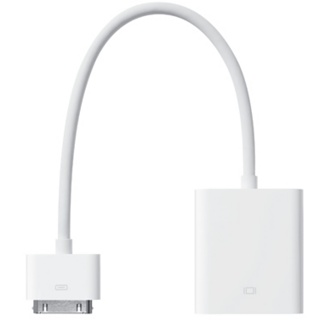
So nicht zu gebrauchen: iPad Dock-Connector-auf-VGA-Adapter mit Keynote App

So nicht zu gebrauchen: iPad Dock-Connector-auf-VGA-Adapter mit Keynote App

Um es vorweg zu sagen: Ich bin enttäuscht vom iPad Dock-Connector-auf-VGA-Adapter im Zusammenspiel mit der Keynote App. Ich liebe das iPad und ich liebe Keynote. Als Referent für verschiedene Organisationen habe ich meine Folienvorträge immer dabei. Meine gesamten Präsentationen erstelle ich in Keynote, weil es für mich die beste Präsentationssoftware am Mac ist.

Als das iPad auf den Markt kam und Apple sofort die App Keynote veröffentlichte, griff ich sofort zu. Über den 30 Euro teuren Dock-Connector-auf-VGA-Adapter kann ich mein iPad an den Fernseher, Projektor oder einen VGA-Bildschirm anschließen. Der iPad Dock-Connector-auf-VGA-Adapter verbindet das iPad bzw. das iPad Dock über den Dockanschluss und mithilfe des VGA-Adapters mit dem Projektor oder Bildschirm.  Allerdings wird nur das Querformat unterstützt, doch damit kann ich leben.

Womit ich allerdings absolut nicht leben kann, ist die Tatsache, dass alle meine Moderationsnotizen gelöscht werden. Meine Vorträge sind visuelle Präsentationen im Stile von Garr Reynolds. Hier lasse ich Farben und Bilder sprechen – und so gut wie keine Texte. Die Leute sollen in meinen Vorträgen keine Texte und Bullit-Point-Aufzählungen ertragen müssen, sondern sie sollen zuhören und vor allem etwas lernen. Texte lesen, können die Teilnehmer auch zu Hause. Zahlreiche Firmen beauftragen mich daher als Externen, ihre Präsentationen umzuarbeiten und zu optimieren.

Doch mit dem iPad, Keynote und dem Dock-Connector-auf-VGA-Adapter kann ich diese Dienstleistung nicht erbringen und ich muss weiterhin mein MacBook Pro einsetzen. Es ist damit nicht möglich, den iPad Homescreen auf ein anderes Gerät zu spiegeln oder dort anzuzeigen. Apple, hier muss dringend nachgebessert werden.


update: Apple hat nachgebessert und alle Probleme beseitig. Sehr gut

Erster Blick auf Office 2011 für Mac

15. Februar 2010

Die Macworld Expo in San Francisco hat viel von ihrem Glanz verloren, nachdem Apple nicht mehr dabei ist. Aber ein paar wackere Kämpfer sind noch dabei. Darunter das coole Puchheimer Unternehmen Boinx und der Software-Riese Microsoft. Das mittelständische Unternehmen aus Redmond kündigte für den Herbst Office 2011 für Mac an und veröffentlichte in San Francisco erste Informationen. Ich war leider dieses Jahr nicht vor Ort, berufe mich also in erster Linie auf Pressemeldungen.

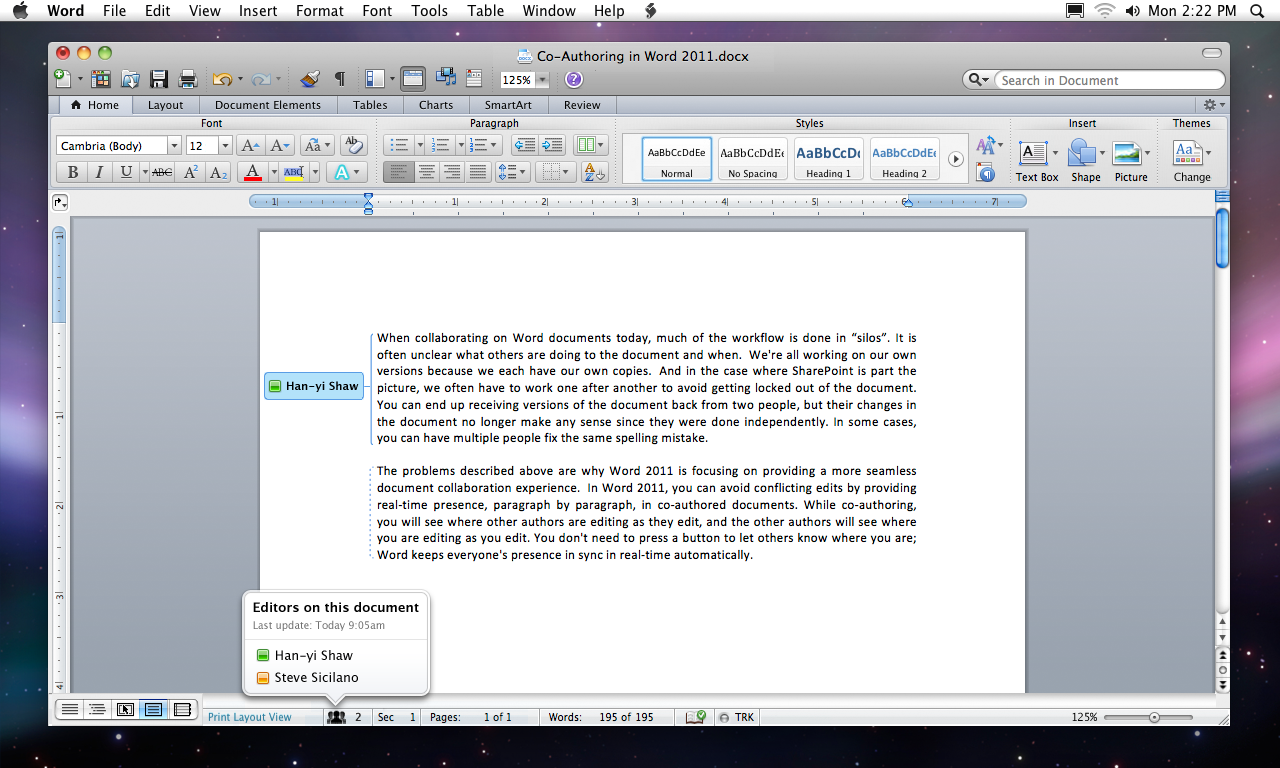
Gemeinsames Arbeiten an Dokumenten im neuen Office für Mac.

Bei näherer Betrachtung rückt Office näher an Google Docs heran. Die Microsoft Macintosh Business Unit, wie der Unternehmenszweig in der Sprache Redmonds heißt, will die User näher zusammenbringen. Gemeinsames Bearbeiten von Dateien steht in der neuen Office-Version im Vordergrund. Die Suite bietet direkten Zugriff auf Microsoft Services, die einen Austausch von Daten und Dateien ermöglichen, sowie eine überarbeitete Benutzeroberfläche. Außerdem wurde die systemübergreifende Kompatibilität weiter verbessert, sodass Dokumente ihr ursprüngliches Format beibehalten, wenn sie mit anderen geteilt werden.
Die neue GUI ist weiterhin gewöhnungsbedürftig und muss in der Praxis ausprobiert werden. Da ich sehr viele Schulungen für Firmen und Organisationen durchführe, höre ich schon wieder das Gemecker: „Wo ist denn jetzt die Formatierungsleiste?“ Aber Gott sei Dank hat MS dieses Mal auf die User gehört und die GUI nicht neu erfunden, sondern nur weiterentwickelt.
Von einer kompletten Neuentwicklung wurde abgesehen und dafür ein Design entworfen, das aus der Office 2008 Elements Gallery hervorgeht und das Beste aus dem klassischen Mac-Menü und der Standard-Toolbar vereint. Nutzer erhalten so Zugriff auf neue sowie häufig benutzte Befehle. In der Standardansicht der neuen Benutzeroberfläche befinden sich außerdem bereits über 80 Prozent der am meisten genutzten Funktionen, um eine lange Suche nach dem benötigten Tool überflüssig zu machen. Da nach MS-Angaben 75 Prozent der Mac-User auch einen PC nutzen (dazu gehöre ich dann wohl nicht), wurde die Bedienung der Menüleiste plattformübergreifend angepasst.

Für mich der größte Fortschritt ist gemeinsames Arbeiten an Dokumenten, ähnlich wie mit Google Docs bekannt. Mit den in Office 2011 enthaltenen Tools sollen mehrere Personen an Word-, PowerPoint- oder Excel-Dateien arbeiten, völlig unabhängig von Zeit, Aufenthaltsort oder Benutzerplattform. Das „Presence Everywhere“-Feature gibt direkt in der Anwendung Auskunft darüber, wer aus dem Team gerade im Dokument arbeitet. Die Einbindung von Microsoft Office Web Apps in Office 2011 bietet eine einfache Möglichkeit, von jedem Rechner mit einer Internet-Verbindung auf Office-Dateien zuzugreifen und diese mit anderen zu teilen. Voraussetzungen ist eine Windows Live ID oder Microsoft SharePoint.

Begraben hat MS das Mailprogramm Entourage und es lag nicht daran, dass kein Amerikaner wusste, wie er das französische Wort aussprechen sollte. Entourage wird ersetzt durch einen alten Bekannten: Outlook für Mac. Das gab es zu OS 9-Zeiten mal und kommt jetzt aufgepeppt wieder. Outlook für Mac unterstützt das Exchange-Web-Services-Protokoll und wurde auf Grundlage von Cocoa entwickelt, was eine verbesserte Integration in Mac OS X zur Folge hat. Außerdem kann Outlook für Mac .PST-Dateien von Outlook für Windows importieren.
Und eine Neuigkeit und eine Genugtuung zum Schluss: Mit Office 2011 für Mac kommt endlich VBA zurück, dass in der derzeit gültigen Office-Version für den Mac gekillt wurde. Da hat MS endlich zugehört. Gut so.
Jetzt warten wir gemeinsam auf Herbst und probieren das neue Office dann aus. Ich freu mich darauf.

Die bessere Präsentation

12. Februar 2009

zen2

Ich möchte  eine Lanze für richtige Präsentationen brechen. Ich kann sie nicht mehr sehen, diese schrecklichen PowerPoint-Slides. Vollgepackt mit Bullet-Points und Text draufgequetscht. Bei vielen Meetings werde ich damit gequält.

Der Vortragende liest die Folien ab und klickt weiter und fängt wieder an zu lesen. Nein Freunde, das ist keine Präsentation, dies ist eine Folter. Da kann ich besser die Vorlagen austeilen und wenn einer Fragen hat, kann man ihm das Problem erläutern. Das spart Zeit und Nerven.

Präsentation hat etwas mit Performance zu tun. Bei vielen meiner Präsentationen wurde ich durch ein Buch von Garr Reynolds inspiriert: Zen. Das Buch ist für jeden Visualisierer eine Offenbarung. Die Kunst der Präsentation ist leider wenigen gegeben, viele scheitern täglich daran. Hier gibt es die richtigen Tipps für eine gelungene Präsentation mit PowerPoint und Konsorten. Jeder Artist sollte die Ratschläge des Profis Reynolds berücksichtigen, um möglichst nachhaltig bei seinem Publikum im Gedächtnis zu bleiben. Die Ideen des Präsentations-Zen sind einfach, aber schlichtweg genial und führen in zahlreichen Praxistests zum Erfolg. Nach der Lektüre wird keine PowerPoint-Präsentation mehr langweilig daherkommen. Die deutsche Fassung ist bei Addison-Wesley erschienen und kostet rund 30 Euro.

Garr Reynolds: Zen

Addison-Wesley

ISBN: 978-3827327086

240 Seiten, EUR 29,95