Posts Tagged ‘wacom’

Equil Smartpen 2: Auf Papier schreiben und gleich digital weiterverarbeiten

17. April 2015
Positive überrascht hat mich der Equil Smartpen 2.

Positive überrascht hat mich der Equil Smartpen 2 .

Als digitaler Nomade möchte ich mit so wenig Gepäck wie möglich reisen und dennoch verzichte ich nicht auf analoges Papier. Allerdings ist es lästig, meine Notizen und Zeichnungen nachträglich einzuscannen. Da schlampe ich ein wenig. Ich habe daher immer wieder digitale Stifte ausprobiert mit unterschiedlichen Ergebnissen, wie früher einmal den Wacom-Stift Inking.
Jetzt testete ich den Equil Smartpen 2 , der ein analoges Schreibgefühl mit digitalen Vorteilen vereinen soll. Über eine Woche hatte ich das digitale Schreibgerät im Dauereinsatz und bin extrem positiv überrascht, wie gut das System arbeitet. Skizzen auf Papier werden in Echtzeit erfasst und via Bluetooth auf ein Smartphone, Tablet oder PC übertragen. Ich koppelte den Equil Smartpen 2 mit meinem iPad mini, installierte die kostenlose App und konnte meine Skizzen bearbeiten, organisieren und mit meiner Frau teilen. Als Fan von Sketchnote zeichnete ich meine Vortragsnotizen mit und hatte sie sofort im iPad.
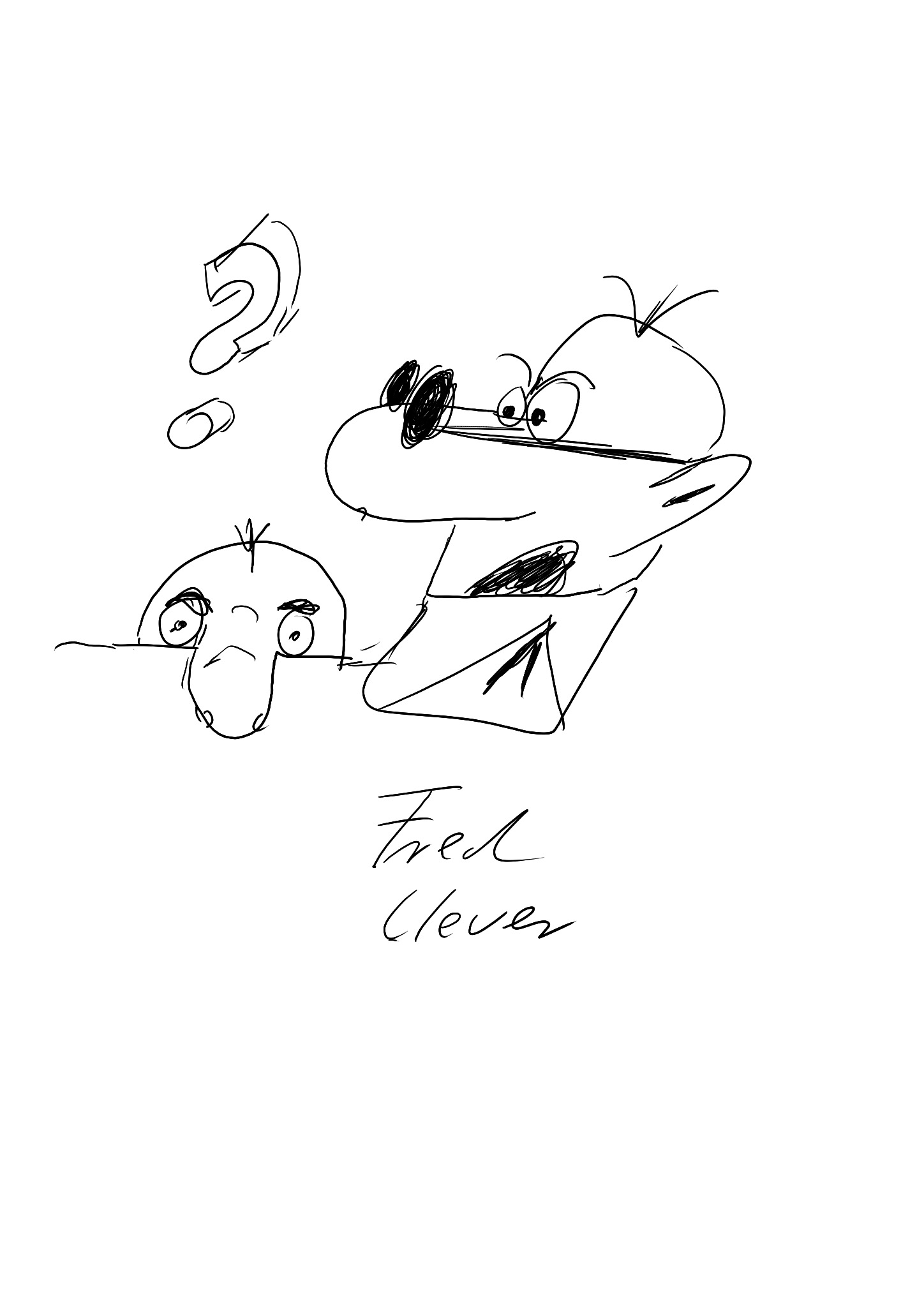
Auch K1 probierte den Stift am iPad aus.

Auch K1 probierte den Stift am iPad aus.

Für mich der absolute Vorteil: Anders als andere Systeme benötige ich keine Spezialpapiere oder eine spezielle Mine für den Stift für seine Funktionsfähigkeit. Der Equil Smartpen 2 verwendet eine handelsübliche Kugelschreibermine. Die Schreibbewegungen werden von einem kompakten Empfänger, der mit einem magnetischen Clip oben am Papier befestigt wird, erfasst und auf mein iPad übertragen. Ich habe es unter iOS ausprobiert und es klappt fast immmer reibungslos. Andere Betriebssystem wie Android-, OS X oder Windows stehen zur Verfügung, habe ich aber nicht getestet.
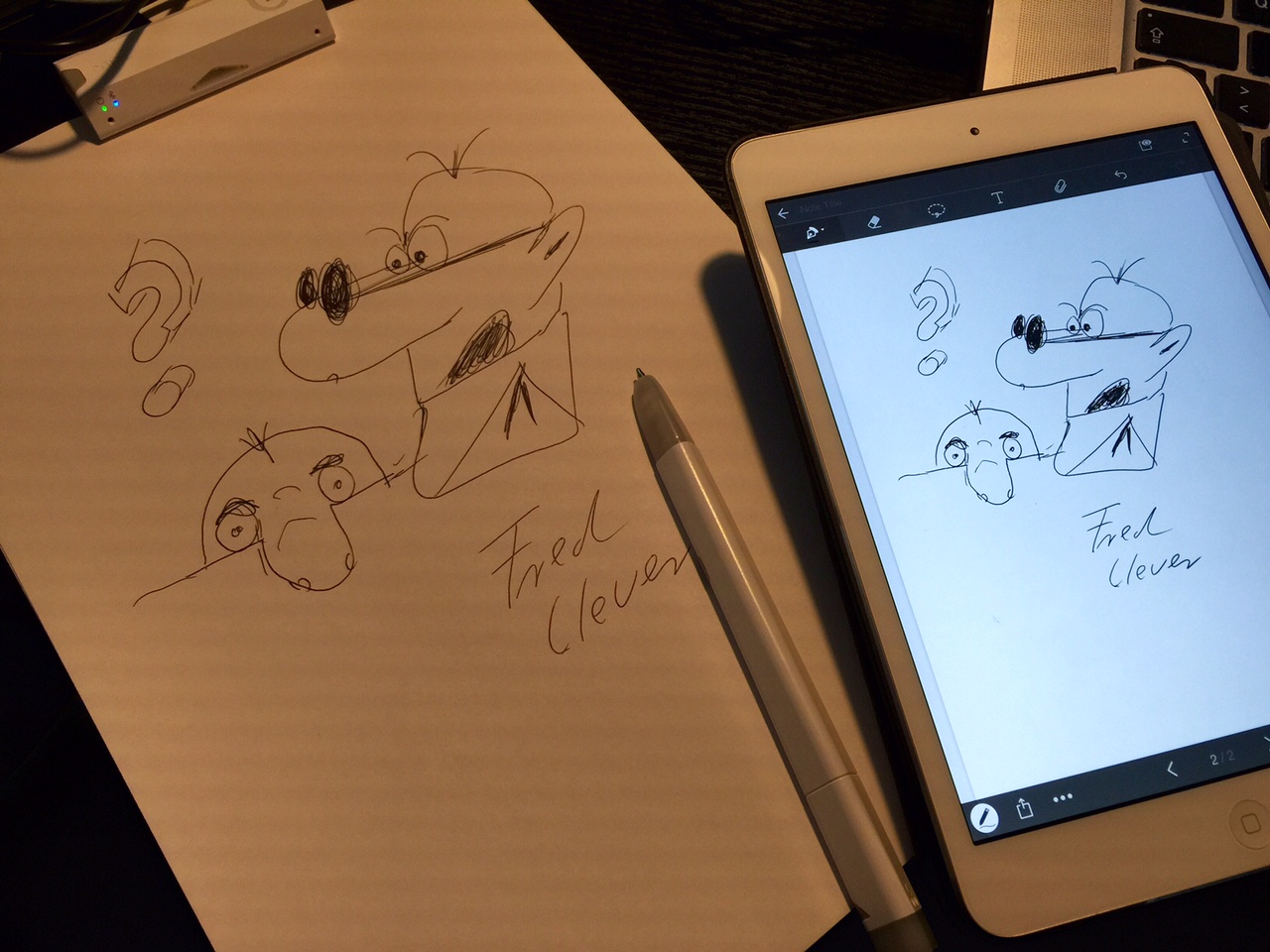
fred
Zu Beginn meines Tests hatte ich die Angst, dass der 170 Euro teuere Stift bei der Arbeit immer mit dem Tablet gekoppelt sein muss. Bluetooth saugt bei einer langen Konferenz schnell den Akku des iPads leer. Aber hier hat Luidia, der Hersteller des Equil Smartpen 2, mitgedacht. Das System arbeitet auch ohne Bluetooth-Verbindung. Ohne eine Blauzahn-Kopplung sichert der Receiver die verfassten Notizen im integrierten Speicher, die sich zu einem späteren Zeitpunkt in die App importieren lassen. Per Knopfdruck können so bis zu 1000 Seiten erstellt werden, so der Hersteller. Soviele Seiten habe ich nicht getestet. Bei mir waren es 28 Seiten und das hat prima geklappt.
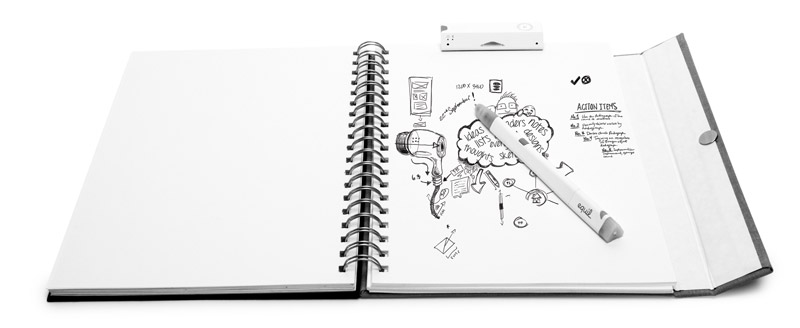
Sketchnote mit dem Equil Smartpen 2

Sketchnote mit dem Equil Smartpen 2

Der Hersteller stellt zwei unterschiedliche Apps zur Verfügung, um das System mit dem mobilen Endgerät einzusetzen. Die Apps erfüllen verschiedene Funktionen: In Equil Note lassen sich Textnotizen und einfache Skizzen bearbeiten, mittels Handschriftenerkennung in leserliche Druckbuchstaben umwandeln, in Kollektionen organisieren und über Dropbox, iCloud oder Social Media-Kanäle mit Freunden und Kollegen teilen. Eine Anbindung an Evernote ist ebenso vorhanden und durch die Funktion Note Stream ist ein interaktiver Austausch von Ideen während einer Livesitzung mit bis zu 20 Personen möglich. Die zweite App Equil Sketch richtet sich hingegen an Nutzer, die ihre Skizzen mit mehr kreativen Möglichkeiten und Gestaltungswerkzeugen zu Kunstwerken verwandeln möchten.
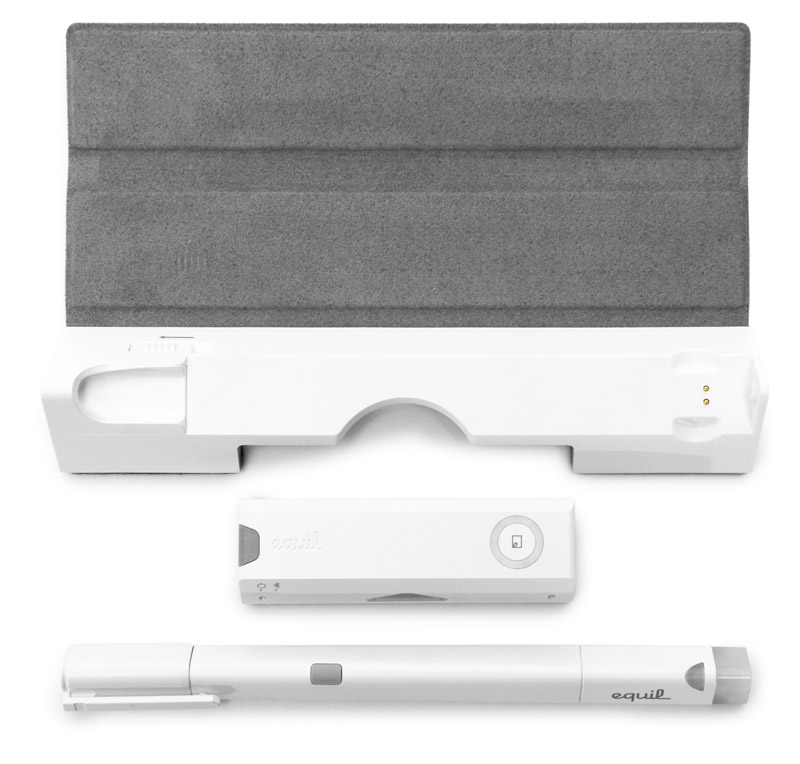
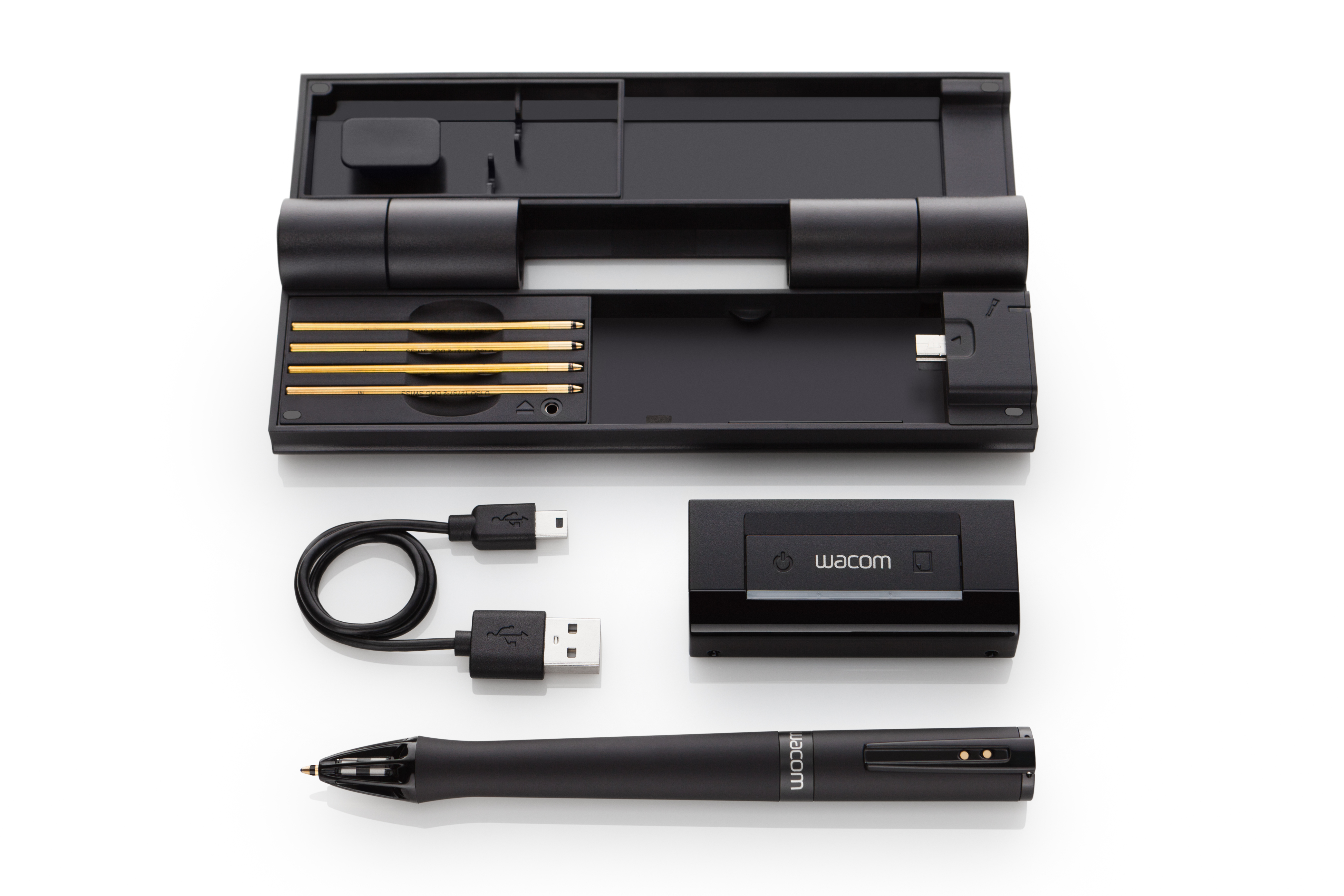
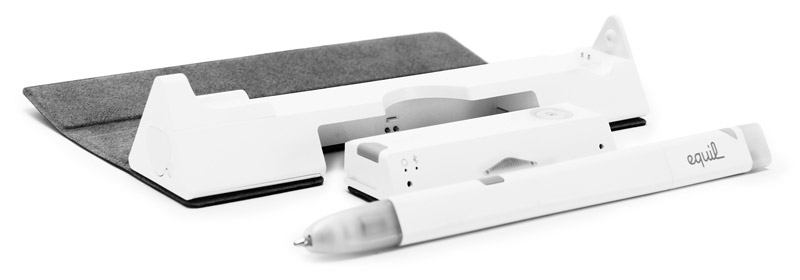
Das komplette System

Das komplette System

Transportiert wird das ganze System in einem speziellen Aufbewahrungsetui. Das Etui ist funktional und durchdacht, entspricht aber nicht gerade meinem ästhetischen Geschmack. Sowohl der Empfänger, als auch der Smartpen 2 besitzen wiederaufladbare Akkus, die bei kontinuierlicher Benutzung bis zu 8 Stunden halten, so der Herstller. Meine Konferenz dauerte nur 4,5 Stunden und so konnte ich die Langzeitnutzung nicht testen. Zum Aufladen werden beide Komponenten einfach in das graue Aufbewahrungsetui gesteckt und über ein Micro-USB-Kabel mit einer Stromquelle verbunden. Im Etui verstecken sich außerdem eine Ersatzmine und eine Verschlusskappe für den Digitalstift. Für den nötigen Schutz beim Transport in der Tasche sorgt ein flexibles Abdeckcover mit magnetischem Verschluss. Wie gesagt, sehr durchdacht, aber das Design gefällt mir persönlich nicht so.
Tragen Sie einen Bleistift hinter dem Ohr?

9. Juli 2014
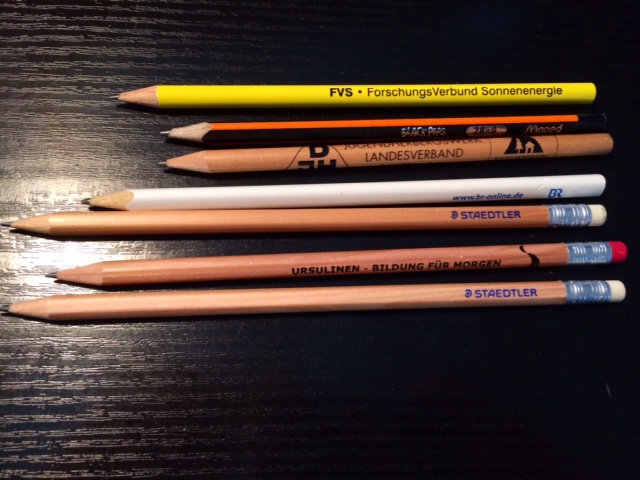
Eigentlich sind diese Bleistifte zu lang.

Eigentlich sind diese Bleistifte zu lang.

Ich hab da mal ne Frage: Haben Sie eigentlich auch einen Bleistift hinter dem Ohr wie ich gerade? Meine Frau und ich dachten neulich über dieses Phänomen unserer Jugend nach. Damals kannten wir viele Leute, die sich einen Bleistift hinters Ohr geklemmt hatten. Heute kennen wir keinen mehr.

Bei meiner Frau war es ihr Vater, der bei seiner Arbeit einen Stift hinter dem Ohr trug. Bei mir war es ein Nachbar, ein Schreinermeister. Sie mussten die Hände für ihre Arbeit frei haben, aber wenn es etwas zu notieren oder zu markieren gab, hatten sie den Bleistift immer griffbereit. Vor allem Handwerker kannte ich, die sich diese Sitte angewöhnt hatten. Und ich kann mich sogar dunkel erinnern, dass es mal einen Metzger/Fleischer gab, der bei der Queen ausgezeichnet wurde, während er einen Kugelschreiber hinter dem Ohr trug. Er wollte ihn bei der Zeremonie nicht abnehmen. Seine Begründung war, soweit ich mich erinnere: Wenn die Queen eine Bestellung aufgibt, habe er einen Stift griffbereit.

Ich habe nun den Selbstversuch gestartet und mir einen Bleistift hinters rechte Ohr geklemmt. Bei mir als Brillenträger ist es eine wacklige Angelegenheit und es irritiert mich, wenn im rechten Augenwinkel ein dunkler Stab sichtbar ist. Ich erinnerte mich daran, dass die Leute damals keine langen Bleistifte genutzt haben, sondern die Stifte waren schon zur Hälfte heruntergespitzt. Im Federmäppchen von K1 fand ich einen solchen halbierten Stift und siehe da, es funktioniert. Auch bei mir als Brillenträger. Zu kurz darf der Bleistiftstummel allerdings auch nicht sein, sonst hält mein Ohr das Teil nicht mehr.

Ich habe mit dem Bleistift hinterm Ohr den Briefträger begrüßt. Er schaute mich etwas irritiert an, wies mich auf den Stift hin und wir kamen ins Gespräch. Sein Vater hatte es beim Tapezieren auch so gemacht, aber er selbst trägt keine Bleistifte mehr am Mann bzw. hinter dem Ohr. Eigentlich schade, dass so eine Sitte in Vergessenheit gerät.

Vielleicht spaziere ich mit dem Bleistift hinterm Ohr durch die Stadt und gehe auf Veranstaltungen. Vielleicht ist es was für meine Nerd-Kollegen, die sicher auf so einen Trend abfahren. Als digitaler Zeitgenosse, habe ich meinen Wacom Stift fürs Grafiktablett probeweise hinters Ohr gesteckt, aber mein Ohr ist für diesen Stift zu klein. Also bleibe ich beim Bleistift. Allerding stelle ich mir die Frage: Was soll ich eigentlich notieren? Und vielmehr: Auf was soll ich was notieren? Papier?


Inkling – digitale Skizzen unterwegs

2. September 2011
Arbeiten auf Papier und doch digital mit Inkling.

Arbeiten auf Papier und doch digital mit Inkling.

Die Idee von Stifttabletts gefällt mir. Ich habe mich für den Hersteller Wacom entschieden, weil mich Qualität und Leistung überzeugt haben. Im Moment arbeitet ich viel mit meinem 12 Zoll Cintiq, weil ich mit dem Stift direkt auf den Bildschirm malen, zeichnen, skizzieren kann. Für Video- und Fotoarbeiten ist das Tablett für mich unentbehrlich. Die anderen Tabletts der Intuos-Serie nutzte ich früher, habe aber immer mehr das Auge-Hand-Koordinationsproblem.

Im Bett, im Garten, auf Modenschauen oder im Zug nutze ich allerdings das herkömmliche Papier. Und das werde ich weiterhin tun – mit einer Ausnahme. Ich probiere die neue Wacom-Erfindung Inkling ab Oktober für 170 Euro aus.

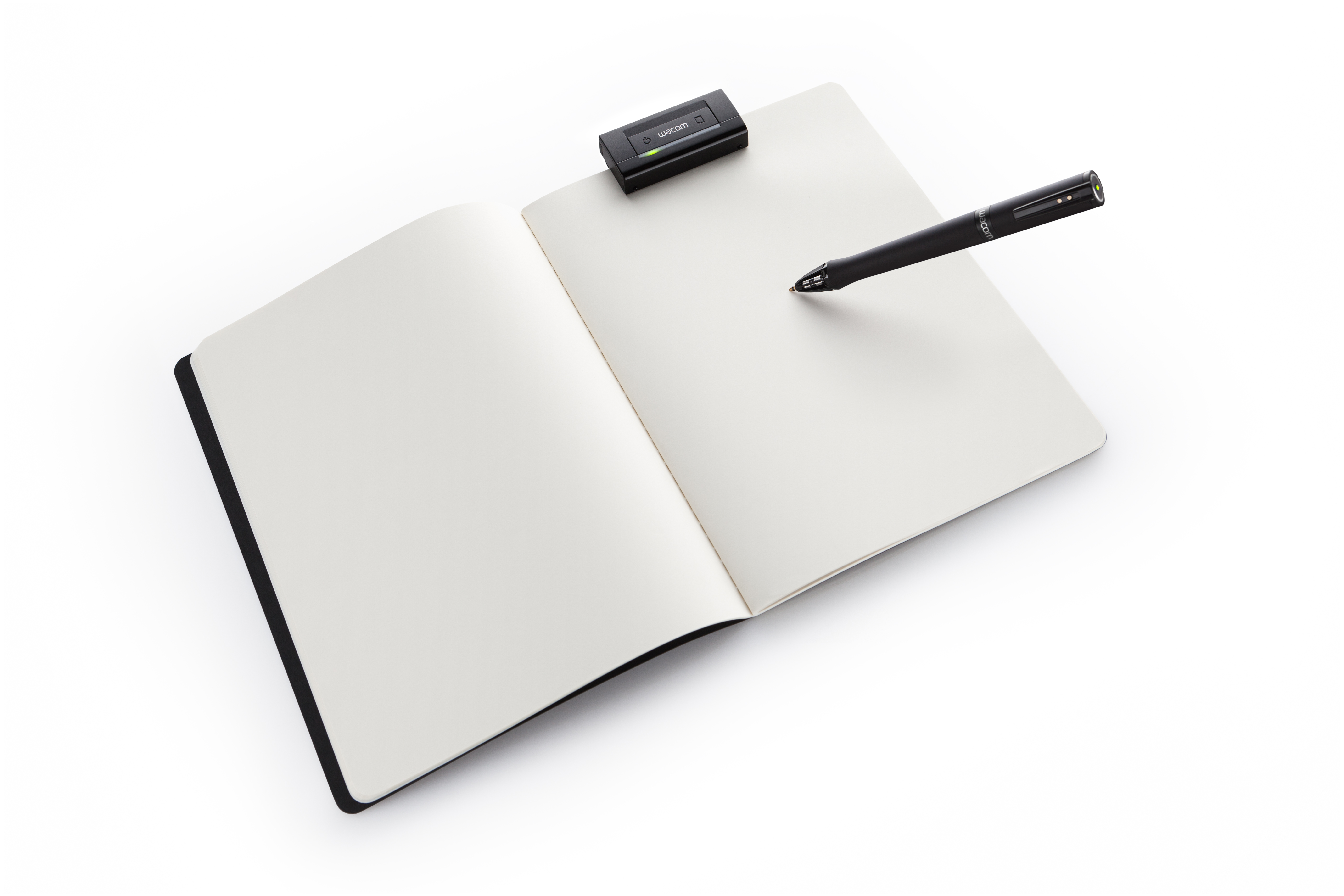
So sieht Inkling aus.

So sieht Inkling aus.

Der neue digitale Stift erfasst während des Freihand-Skizzierens auf Papier gleichzeitig die Skizze als digitale Datei. Mit Inkling skizziere ich mit einer traditionellen Kugelschreiberspitze in ein beliebiges Notizbuch oder auf ein gewöhnliches Blatt Papier, während der Stift gleichzeitig die digitale Entsprechung dieser Skizze erfasst und festhält. Inkling soll die Lücke zwischen dem Skizzieren auf Papier und dem digitalen Zeichnen schließen, denn er ermöglicht es, die mit Tinte auf Papier festgehaltenen und zugleich digital erfassten Skizzen später am Computer weiterzuentwickeln. Inkling erlaubt es, bereits während des Skizzierens unterschiedliche Ebenen in die digitalen Dateien folgender kreativer Softwareprogramme einzufügen: Adobe Photoshop, Adobe Illustrator und Autodesk Sketchbook Pro, ab der Version 2011.

Die Idee ist gut - mal sehen, wie die Ausführung ist.

Die Idee ist gut - mal sehen, wie die Ausführung ist.

Die Idee überzeugt mich, obwohl ich noch Bedenken habe. In der Regel zeichne ich nicht mit einem Kugelschreiber. Aber ich will Inkling eine Chance geben. Ein Bleiftift wäre sinnvoller, hat aber wohl massive technische Probleme. Der digitale Inkling Stift besteht aus Hardware- und Software-Komponenten. Die Hardware umfasst den Stift und einen kabellosen Empfänger. Der Stift enthält eine Standdardkugelschreibermine und arbeitet mit der drucksensitiven Stifttechnologie von Wacom, die misst, wie stark der Nutzer den Stift beim Skizzieren auf das Papier drückt. Inkling erkennt 1.024 unterschiedliche Druckstufen. Das ist nicht der Hammer, aber für Skizzen reicht es

Der Empfänger lässt sich am Rand meines Blocks klemmen. Solange die Sichtlinie zwischen Stiftspitze und Empfänger frei bleibt, kann der Nutzer die Position des Empfängers frei wählen. Um Skizzen auf den Computer zu übertragen, verbindet der Nutzer den Empfänger per USB-Anschluss mit seinem Computer. Mit der mitgelieferten Software Inkling Sketch Manager lassen sich die Dateien öffnen und einzelne Ebenen bearbeiten. Die Dateien lassen in den Formaten JPG, BMP, TIFF, PNG, SVG und PDF speichern, um sie in anderen Applikationen weiterzuverarbeiten.

Ich bin gespannt auf das Teil und hoffe, dass Wacom dazu noch eine App herausbringt, dass ich Inkling auch an mein iPad via USB-Connector anschließen kann. Ich möchte dann mit Sketchbook meine Daten weiter bearbeiten und Farbe hinzu geben.

Eingabestifte fürs iPad

10. August 2011

„Who needs a stylus?“ fragte Steve Jobs bei der Einführung des iPhones als er den menschlichen Finger als das ultimative Eingabegerät vorstellte. Touch war in aller Munde und es ist gut so. Und dennoch ist der Stift für die Apple-Device nicht tot zu bekommen und auch das ist gut so. Es begann mit dem Hersteller für Stifttabletts schlechthin. Wacom. Der Experte für Stifttablets brachte das Consumerprodukt Wacom Bamboo Stylus samt preisgünstiger App auf den Markt. Geschrieben, gezeichnet, gescribbelt wird in der App Bamboo Paper. Die Idee ist sehr nett und durchdacht. Der Stift bietet eine intuitive Art, direkt auf dem iPad handschriftliche Notizen zu verfassen, zu zeichnen, zu malen und andere Formen des kreativen Ausdrucks. Er ist kompatibel mit allen Multimedia-Tabletts, die mit der gleichen kapazitiven Touch-Technologie ausgestattet sind. Der Stift bietet eine genauere und präzisere Art, um Notizen in Meetings oder im Unterricht festzuhalten oder um Ideen unterwegs zu skizzieren. Der Stift misst 120mm in der Höhe, 9mm das Stiftgehäuse und wiegt 20 Gramm. Die weiche und austauschbare Stiftspitze sorgt für ein optimales Schreibgefühl auf dem Display. Doch das hat seinen Preis: Mit 35 Euro ist man dabei.

Der Griffin Stylus kommt zu einem Drittel des Preises daher. Ich habe mich aber für den iCU Pendant Stylus entschieden, da ich den Stift nur für bestimmte Sachen brauche – zum Beispiel Spielen. Der Stift ist rund 11 Gramm leicht (ohne Band), 110 mm hoch und hat ein Trageband mit Gummi-Schnellverschluss zum Umhängen, damit ich ihn auch nicht verliere. Der Stift ist aus Alu und die Spitze aus Gummi. Bei rund 13 Euro kann ich keine Wechselspitze wie bei dem teurem Wacom Produkt erwarten, macht aber in diesem Fall nichts. iCU hat seinen Online-Store in Hamburg.  Natürlich eignet sich das Teil auch für andere Touch-Geräte. Aber immer daran denken: Das ultimative Eingabegerät für Touch-Geräte bleibt der Finger. Denkt an Steve.

Der iCU Pendant Stylus ist derzeit bei mir im Einsatz.

Der iCU Pendant Stylus ist derzeit bei mir im Einsatz.

Unruhe um Final Cut Pro X

5. Juli 2011
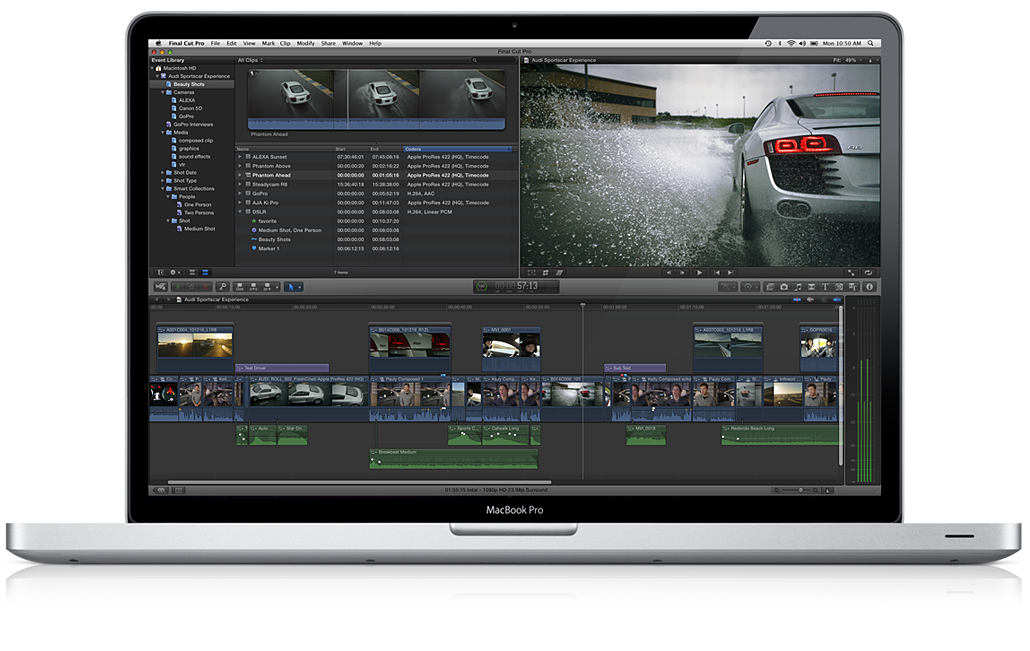
FCP X Fluch oder Segen?

FCP X Fluch oder Segen?

Es ist Unruhe am Editing-Markt zu verspüren. Vor kurzem veröffentlichte Apple sein lang erwartetes Final Cut Pro X und die Resonanz ist gespalten. Ich selbst konnte es noch nicht testen, weil die Software ausschließlich über den App Store vertrieben wird und Apple nicht ausreichend Codes für Pressemitarbeiter zur Verfügung hat.

Die Branche ist sich nicht einig, ob Apple ein großer Wurf gelungen ist oder ob das Thema Pro endgültig dahin ist. Durch den Vertrieb über den App Store ist es mir unklar, wie die Rechnungsstellung mit Mehrwertsteuer aussieht oder wie bei Großkunden zu verfahren ist. Der Freelancer kann sich freuen: Ein Knopfdruck und zack FCP X ist installiert.

Das Herz von Final Cut Pro X ist die Magnetic Timeline, ein Ansatz, Footage-Material ohne Spuren zu schneiden und der es ermöglicht Clips hinzuzufügen und zu arrangieren wo immer man sie haben möchte, während die anderen Clips augenblicklich zur Seite rücken. Mit verknüpften Clips kann man vorhergehende Story-Clips mit anderen Elementen koppeln, wie etwa Untertitel und Soundeffekte, sodass sie verknüpft bleiben wenn man sie bewegt. Man kann sogar zusammengehörige Elemente der Story in Zusammengesetzte Clips kombinieren, der wie ein einzelner Clip bearbeitet werden kann. Mit der neuen Auditions-Funktion ist es möglich zwischen verschiedenen Clip-Sammlungen zu wechseln, um sofort alternative Aufnahmen vergleichen zu können.

Die automatische Inhaltsanalyse durchsucht die Medien während des Imports und fügt den Inhalten nützliche Informationen hinzu. Final Cut Pro X nutzt diese Daten, um die Clips dynamisch in intelligenten Sammlungen zu organisieren. So können Clips die man sucht anhand von Close-up-Aufnahmen, Medium oder Weitwinkelaufnahmen sowie nach Medienart und der Anzahl von Personen in der Aufnahme gefunden werden. Außerdem kann man Teile von Clips mit sequenzbezogenen Schlagwörtern versehen um den Daten benutzerdefinierte Suchkriterien hinzuzufügen.

Klingt gut und die 64-Bit-Architektur war auch notwendig. Aber für treue FCP-Kunden war die Veröffentlichung ein Rückschritt. Es ist ein besseres iMovie geworden. Auf den ersten Blick fehlen: Anzeige: Timecodes, Monitoring, Kompatibilität zu älteren Projekten, Formate, Editier-, und Beschriftungsmöglichkeiten, Medienorganisation. Apple gelobt durch ein Update Besserung und verweist auf Drittanbieter. Mich würde vor allem die Medienorganisation ärgern, da ich für verschiedene Kunden arbeite und nicht alle Daten dort ablegen will, ob FCP es tut. Da war der Vorgänger FCP 7 deutlich kundenfreundlicher.

Die User laufen Sturm, trotzdem dass die Software nur 240 Euro kostet. Vergleichbare Produkte bei Adobe und Avid sind im vierstelligen Bereich zu finden. Und die Mitbewerber reagieren: Adobe Systems hat ein spezielles Upgrade-Programm für Videoprofis angekündigt, das ihnen einen einfachen und kosteneffizienten Umstieg auf Adobe Werkzeuge zur Filmbearbeitung in Adobe Premiere Pro CS5.5 und Adobe Creative Suite 5.5 Production Premium ermöglicht. Anwender, die Produkte von Apple Final Cut Pro oder Avid Media Composer erworben haben und auf Adobe Software umsteigen möchten, erhalten bei einem Wechsel 50 Prozent Preisnachlass auf Premiere Pro CS5.5 oder Production Premium CS5.5. Wer das nützen will, bekommt hier die Infos.

Wie gesagt, ich habe die neue Software nicht getestet. Ich schau es mir auf einigen Roadshows an. Den Anfang macht Comline: Apple Solution Experts, Apple Distributor ComLine und weitere Partner präsentieren neue Features für den digitalen Video-Workflow live vor Ort. Professionelle Anwender wie Kameraleute und Mitarbeiter von Fernsehstudios und Agenturen sowie ambitionierte Hobbyisten haben an sieben Stationen Gelegenheit, Final Cut Pro X kennenzulernen und auszuprobieren. Neben der neuen Videoschnittsoftware von Apple werden auch Lösungen von AJA, Promise, Panasonic, Wacom, Gefen, Sonnet, Contour und LogicKeyboard vorgestellt. In den kostenlosen vierstündigen Veranstaltungen zeigen Profis, wie man die neuen Versionen zeit- und ressourcensparend einsetzen kann. Beginn ist jeweils um 14 Uhr.  Die Termine sind 11. Juli Stuttgart, 13. Juli Köln, 15. Juli Frankfurt, 18. Juli Wien, 20. Juli München, 22. Juli Berlin und 25. Juli Hamburg. Infos gibt es hier.

Dann entscheide ich, ob ich bei FCP bleibe oder ob die Software Geschichte für mich ist.

RTT sucht 3D-Visionäre

29. Januar 2011

Wer im 3D-Bereich arbeitet, der weiß genau, wie wichtig Wettbewerbe sind. Seit Jahren arbeite ich für den animago AWARD. Wer unter den Sieger gehört, der hat optimale Chancen am Markt. Jetzt kam mir ein interessanter Wettbewerb von RTT auf den Tisch.

Fortschritt und technologische Innovation im Bereich 3D Highend Visualisierung stehen bei dem Münchner Visualisierungsexperten RTT an erster Stelle, wenn es um die Ausschreibung der alljährlichen Studentenwettbewerbe geht: „Wie sieht die Welt im Jahr 2020 aus?“ Mit dieser Frage wendet sich RTT mit den RTT Emerging Technology und RTT Funky Visualization Contests an die „Spezialisten von morgen“. In diesem Jahr wird eine Fach-Jury bestehend aus Mitgliedern wie dem Computergrafik-Spezialisten Paul Debevec, dem CEO von NVIDIA Jen-Hsun Huang oder der Senior Designerin Nancy Holman von Tesla Motors, die besten und innovativsten Ideen und Kreativkonzepte auszeichnen. Neben Preisen winkt den Gewinnern außerdem die Chance, ihre Projekte vor einem internationalen Fachpublikum auf der RTT Excite im Mai diesen Jahres vorzustellen.

Der RTT Emerging Technology Contest ist seit 2005 fester Bestandteil des RTT Hochschulprogramms und steht in diesem Jahr ganz im Zeichen von „Human Environments“ und der Herausforderung, wie wir mit unserer Umwelt und den alltäglichen Bedarfsgütern in der Zukunft interagieren werden. Der RTT Funky Visualization Contest fordert die Vorstellungskraft der Wettbewerbsteilnehmer in 2011 zum zweiten Mal in Folge heraus. Unter dem Motto „Advanced Motion“ sollen futuristische Produkte und Gebrauchsgegenstände in 2D bzw. 3D in Szene gesetzt werden.

Beide Wettbewerbe richten sich an Hochschulen, Forschungsteams und Studierende weltweit. Der Einsendeschluss ist jeweils der 15. April 2011. Die Preise werden von RTTs Kooperationspartnern ausgelobt: zwei NVIDIA Quadro 6000 Grafikkarten erwarten die Prämierten des RTT Emerging Technology Contest 2011. Die Gewinner des RTT Funky Visualization Contest 2011 erhalten zwei Intuos 4M Tablet PCs von Wacom. Darüber hinaus sind die Gewinnerteams eingeladen, ihre Visionen auf der internationalen Fachtagung RTT Excite 2011 den führenden Köpfen der Branche zu präsentieren.

Kleiner Tipp: Adobe Photoshop CS5 Farben mischen

28. Januar 2011

Dieser kleine Photoshop-Tipp stammt von Wacom, mein Lieblingshersteller in Sachen Stifttablett. Heraus kommt ein netter Effekt, nix großes, aber das Ergebnis kommt gut an:

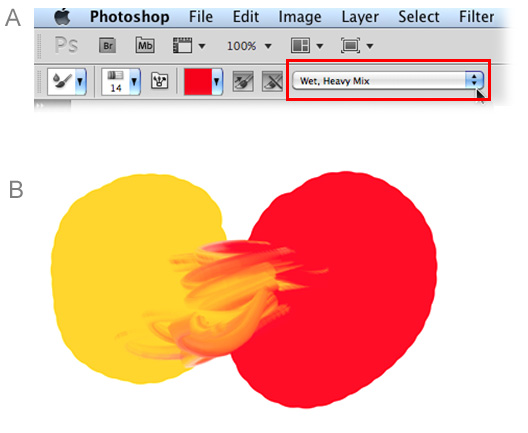
A) Wähle bei dem ausgewähltem Mixer Brush Tool die Option „Wet, Heavy Mix“ (Nass, starke Mischung). Diese Einstellungen sind wichtig, wenn der Pinsel Farbe aufnehmen, Farbe von einer ausgewählten (geladenen) Farbe hinzufügen oder geladene und aufgebrachte Farben mischen soll.

B) Lege auf der Leinwand zwei Farbformen an, und dann ziehe einige Striche von einer Farbform zur anderen, um so eine natürliche Mischung der beiden Farben zu erschaffen. Experimentiere dabei mit dem Pinsel und probiere verschiedene Neigungseinstellungen oder Druckstufen aus.