Posts Tagged ‘AirDrop’

Tipps & Tricks: Dateien synchronisieren mit iTunes 12.7

21. September 2017

Still und heimlich schlich sich das Update von iTunes auf 12.7 auf meinen Mac. Ich mache als guter Macianer immer brav meine Software-Updates und lud auch ohne Bedenken das Update von iTunes auf 12.7. Und es passierte: Der Reiter „App“ ist weg. Das ist für mich ein echtes Problem. Aber es gibt einen Workaround.

Apple hat iTunes überarbeitet und ich habe es aktualisiert, ohne zu wissen, was ich tat. Neu ist unter anderem, dass der Reiter „App“ verschwunden ist. Dieser war für mich ein wichtiger Reiter, denn ich übertrage meine Keynote-Präsentationen via Lightningkabel vom MacBook Pro auf das iPad Pro. Da Keynote-Präsentationen zu meinem täglichen Brot gehören, bin ich auf einen reibungslosen Workflow zwischen Mac und iPad angewiesen. Und nun ist der Reiter „App“ verschwunden. Ein Übertragen ist scheinbar nicht mehr möglich.
Alternative? Ein Überspielen via iCloud scheitet bei mir aus aufgrund eines katastrophalen Internets bei mir am Land. Laptop und Lederhosn, dass ich nicht lache. Auch AirDrop klappt nicht, weildie Keynote-Dateien mehrere Gigabyte groß sind. Schließlich gebe ich Seminare zum Thema visuelle Präsentationen und da gehören Multimedia-Dateien einfach in eine Präsentation und die machen die Präsentation fett, richtig fett.
In meiner Panik entdeckte ich aber die neue Möglichkeit, Dateien zu übertragen. Hier der neue Workaround: In iTunes das iPad/iPhone anschließen und auf Übersicht des Geräts klicken.
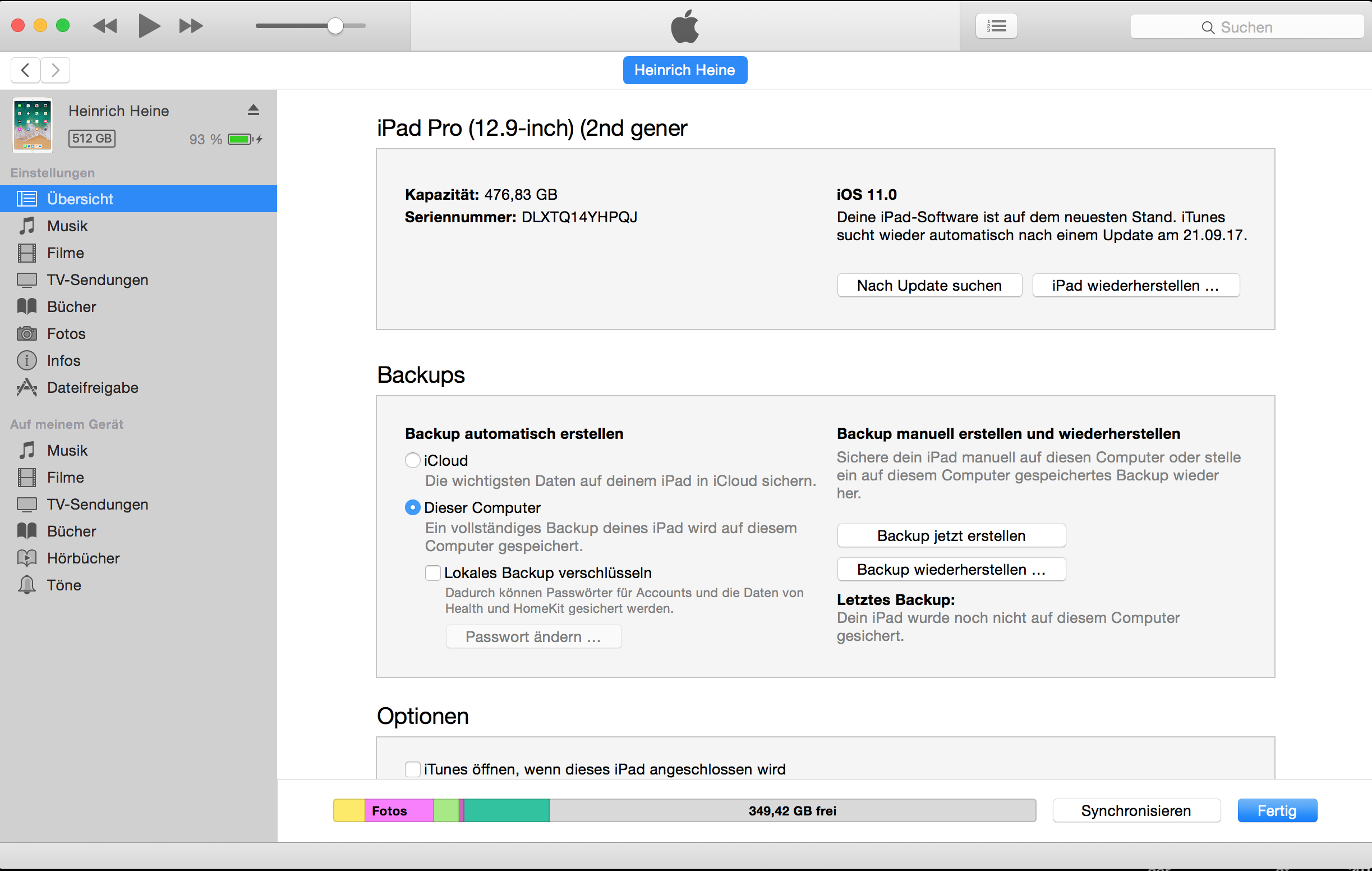
Ganz unten gibt es einen neuen Reiter mit Namen „Dateifreigabe“.
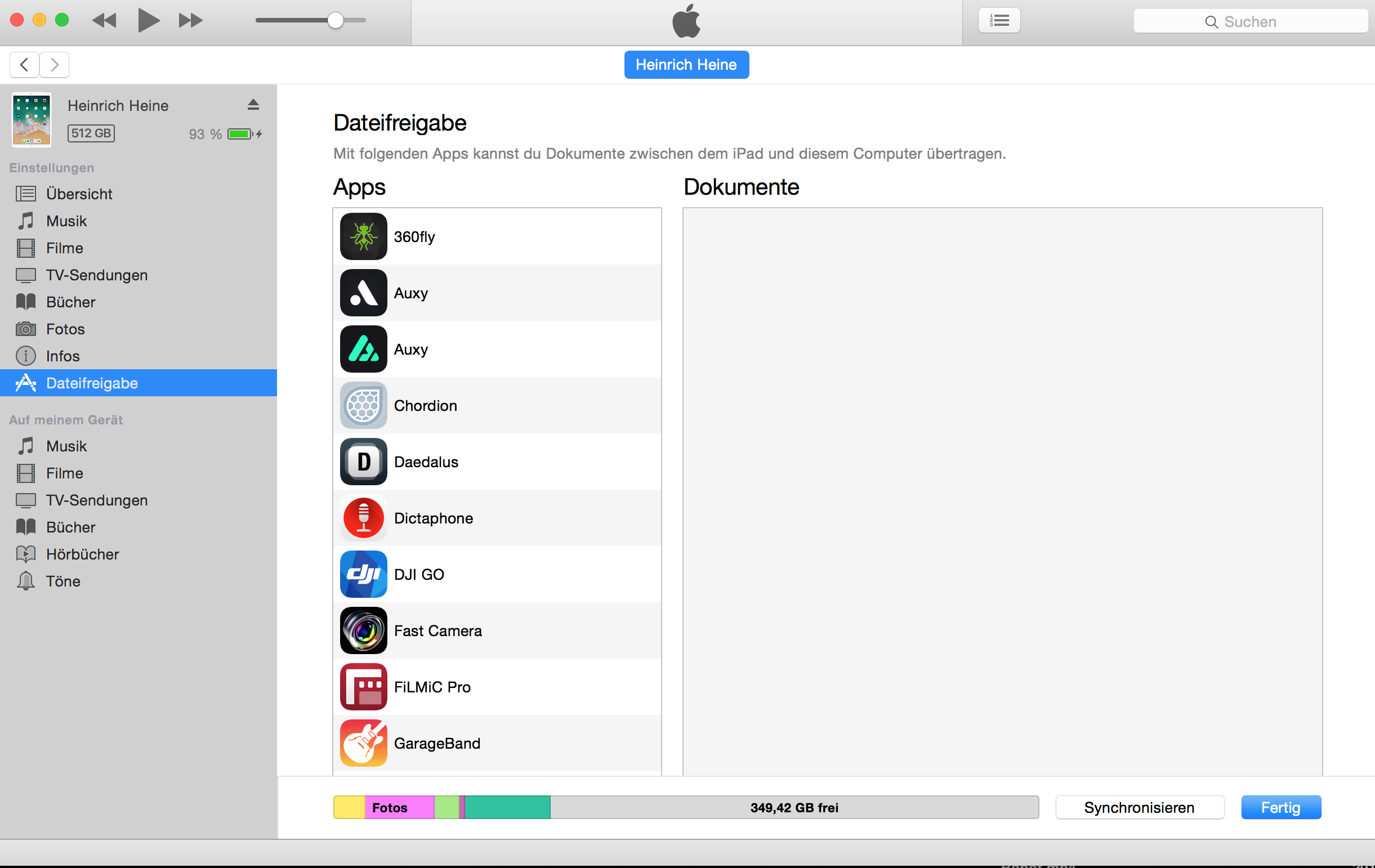
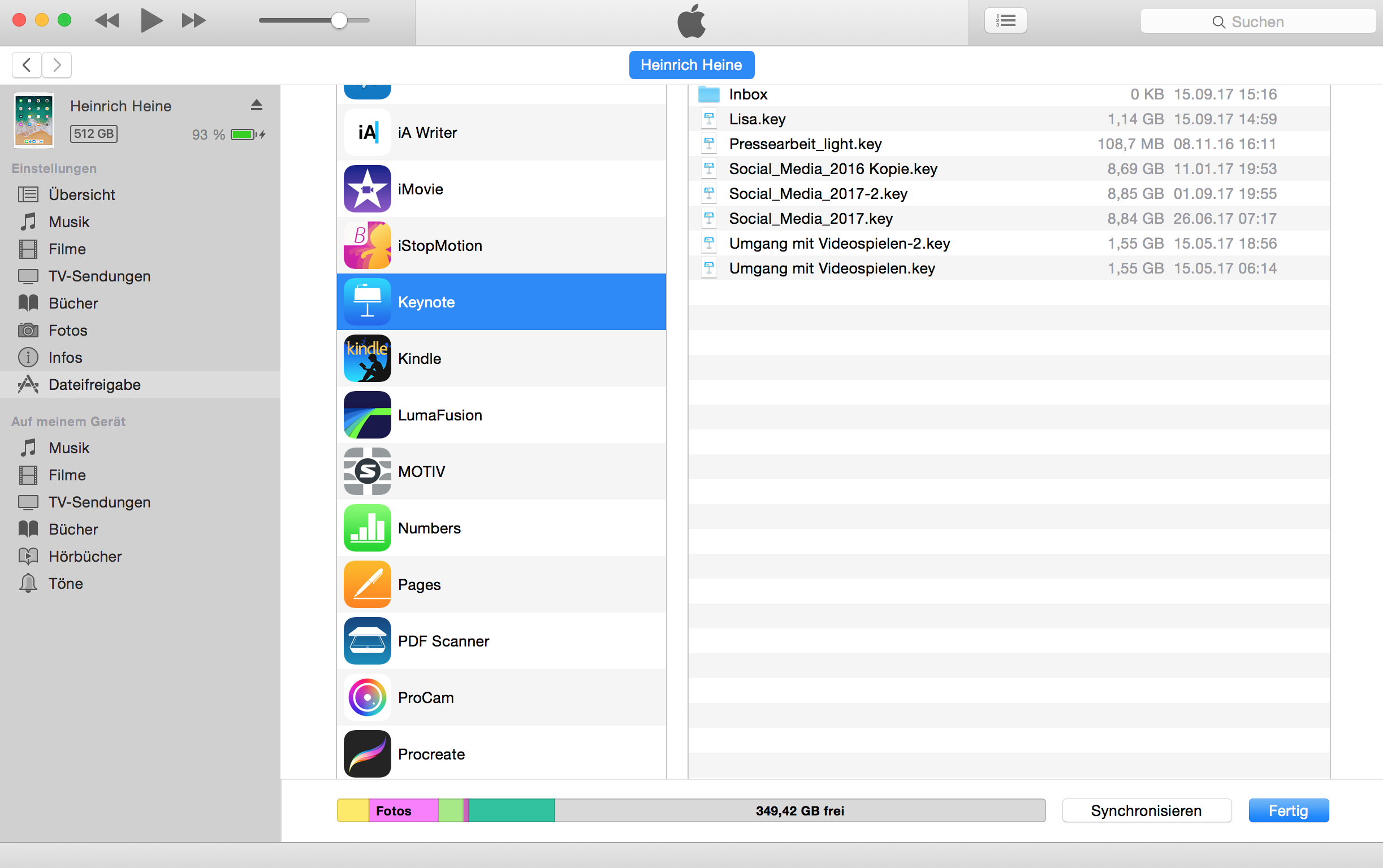
Hier finden sich dann die App, die Dateien enthalten. Darunter auch Keynote mit meinen entsprechenden Keynote-Präsentationen. Hier haben sich die Herrschaften also versteckt und Apple geht irgendwie davon aus, dass man es schon findet. Puh, diese Gefahr ist gebannt, aber schlucken musste ich schon.
Aukey USB C-Hub auf USB 3.0 für goldenes MacBook 12“

26. März 2016

Als Apple Fan-Boy habe ich mir vergangenes Jahr mit MacBook 12“ mit USB C-Anschluss besorgt. Die Gerüchteküche sagt, dass wohl zur WWDC neue Geräte mit USB C ins Haus stehen. Mein goldenes Angeber-MacBook 12“ leistet mir gute Dienste. Ich habe es vor allem auf Reisen dabei, wenn das iPad Pro nicht mehr ausreicht.

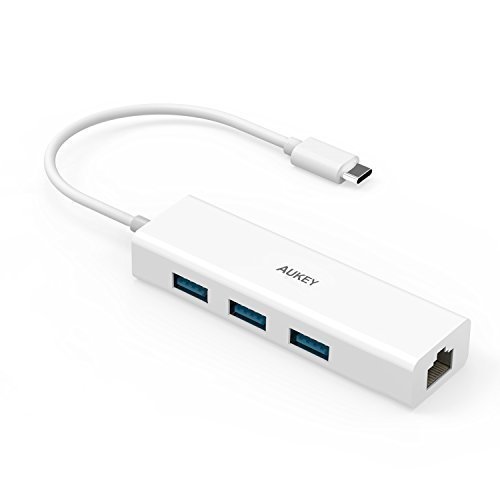
Der Aukey USB C-Hub auf USB 3.0 für goldenes MacBook 12“ leistet gute Dienste.

Der Aukey USB C-Hub auf USB 3.0 für goldenes MacBook 12“ leistet gute Dienste.

Manches Mal komme ich aber mit dem einzigen USB C-Anschluss in Bedrängnis, wenn ich auf Seminare USB-Festplatten und Kameras anschließen soll. Die teuren Adapter von Apple sind zwar prima, doch ab und zu brauche ich mehr.
Ich habe mir deshalb von Aukey USB C-Hub auf USB 3.0 besorgt und bin vollends zufrieden. Ich habe jetzt drei USB 3.0-Anschlüsse und einen Ethernet-Anschluss. Letzter ist wichtig, wenn ich das WLAN an einem Seminarort nicht nutzen darf und nur über LAN ins Netz gehen kann. Außerdem ist LAN im heimischen Büro beim Dateienübertrag doch etwas schneller als AirDrop.
Der Ethernet Anschluss schafft eine maximale LAN-Geschwindigkeit von bis zu 1000 Mbit/s. Jeder der drei USB 3.0-Anschlüsse verfügt über einen eingebauten Überstromschutz. Damit werden die verbundenen Geräte vor Schäden durch Kurzschlüsse bewahrt.
Das ganze Teil wiegt ganze 41 Gramm und passt ideal in die Tasche mit den Adapter-Kabeln für unterwegs. Ich frag mich nach ein paar Tagen Einsatz, wie ich bisher auf den Aukey USB C-Hub auf USB 3.0 verzichten konnte? Also klare Empfehlung für Apple-Fans.

Mac OS Lion in der Praxis: AirDrop

5. August 2011

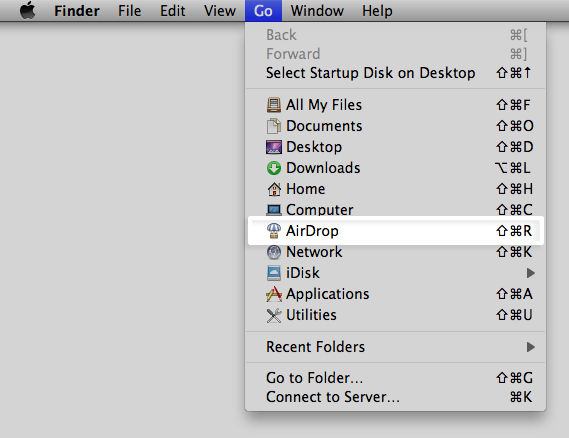
Eine Funktion, die mich wirklich vom Stuhl haut, ist AirDrop. Es ist ein Datenaustausch zwischen Lion-Macs, wie er einfacher nicht sein kann. Bisher musste ich Netzwerkverbindungen aufbauen, Dateirechte vergeben, usw. Das muss ich zwar weiterhin, wenn ich im klassischen Netzwerk arbeite. Auch die Bonjour-Technologie ist fein, aber AirDrop sorgt für richtig Spaß Bin ich aber unterwegs, dann gehört AirDrop zur ersten Wahl. Einfach beide User die Funktion AirDrop im Finder oder im Menü „gehe zu“ auswählen und ein stilisiertes Radargerät zeigt, ob der andere User erreichbar ist. Dann einfach nur via Drag & Drop eine Datei nehmen und auf den User ziehen. Darf ich? Ja du darfst und der Käse ist gegessen. Wird die Datei akzeptiert, wird die vollständig verschlüsselte Datei direkt in den Ordner „Downloads“ des anderen geladen. Und das alles ohne WLAN-Router – wenn das nicht der Hammer ist.

Laut einem Apple-Briefing in München ist die Reichweite von AirDrop auf rund 10 Meter begrenzt. Das passt. Ich schaffe es in einem Gebäude AirDrop zu nutzen und es klappt noch besser bei freier Sicht. Ob ein Abfangen einer Datei möglich ist, weiß ich nicht. Apple sagt, die Dateien seien zwischen den Rechnern verschlüsselt. Das mag ich mal glauben.

AirDrop bedeutet etwa Versorgung aus der Luft und meiner Meinung nach, deutet Apple hier einen Weg der Zukunft bei seinen iOS-System an. Es wäre genial, wenn ich das iPad und iPhone via AirDrop betanken kann und anders herum. AirPlay und AirPrint sind ja durchaus Dienste an die ich mich beim iOS gewöhnt habe. Dann hört auch das blöde Gemecker auf, das iPad habe keine Schnittstelle für USB-Sticks. Aber das ist natürlich reine Spekulation.

Ein kleines Manko hat allerdings auch AirDrop. Leider funktioniert das Features nicht auf allen meinen Macs im Hause, obwohl Lion geladen ist. Grund dafür ist, dass der im Mac verwendet WLAN-Chipsatz die AirDrop-Technik unterstützen muss. Einige meiner Rechner sind zu alt dafür. Apple hat ein Support-Dokument veröffentlicht, wo die Geräte beschrieben sind. Hier die Rechner im Einzelnen: MacBook Pro (Late 2008 or newer), MacBook Air (Late 2010 or newer), MacBook (Late 2008 or newer), iMac (Early 2009 or newer), Mac Mini (Mid 2010 or newer), Mac Pro (Early 2009 with AirPort Extreme card, or Mid 2010), MacBook Pro (17-Inch Late 2008) and the white MacBook (Late 2008) do not support AirDrop.