Posts Tagged ‘Systemsteuerung’

Mac OS Lion in der Praxis: Multi Touch Gesten

25. Juli 2011

Der Mensch ist ein Gewohnheitstier. Das bemerkte ich als ich Mac OS Lion aus dem App Store installierte und zum ersten Mal startete. Ich kam nicht zurecht. Nein, es lag an keiner neuartigen Oberfläche, sondern es lang an den Multi Touch Gesten. Das neue Apple OS setzt auf natürliche Gesten und genau damit habe ich ein Problem. Ich werd verrückt. Die Scroll-Richtung ist standardmäßig auf natürlich eingestellt und das bring mich zur Verzweiflung. Beim Nachdenken ist es logisch, aber ich schaffe es einfach nicht. Bevor ich also am Ende in der Klapse lande änderte ich in den Systemsteuerungen die Einstellungen für das Trackpad unter dem Reiter „Scrollen und Zoomen“. Ich nahm den Haken bei Scroll-Richtung „Natürlich“ raus und die Welt war wieder in Ordnung – vorerst.
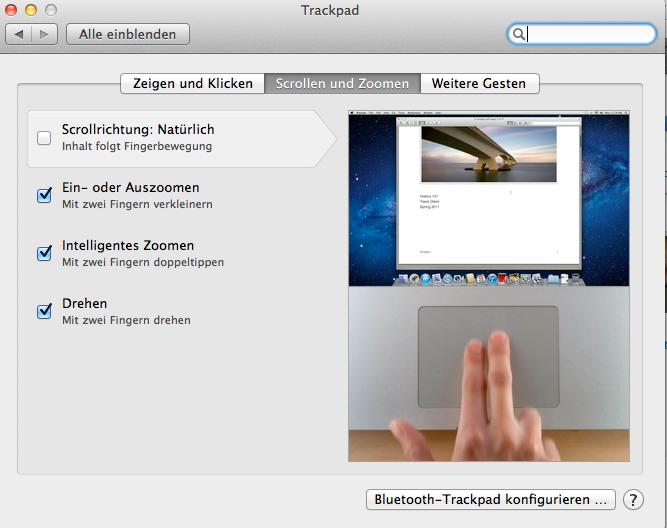
Bei einem Apple-Briefing für Pressemenschen erfuhr ich von Kollegen, dass es ihnen ebenso ging. Viele nahmen den Haken raus. Der eigens aus Cupertino angereiste Apple-Instrukteur ging mit uns ins Gericht. Apple habe die Gestensteuerung des iPads auf das OS übertragen. Das bedeutet: Will ich auf einer Seite nach unten gelangen – ich schreibe jetzt absichtlich nicht scrollen – dann muss ich die Seite nach oben schieben. Ganz wie bei einem Blatt Papier – oder eben wie beim iPad. Aber mein Kopf macht da nicht mit. Ich bin noch so in der alten Welt des Scrollens verhaftet. Wenn ich damals auf einer Seite nach unten wollte, musste ich den Scroll-Balken anfassen und nach unten schieben. Aber wenn Apple es sagt, dann stell ich eben die Scroll-Richtung wieder auf „natürlich“:

Ups, da fällt mir eine optische Kleinigkeit bei Lion auf. Es gibt keinen direkten Scroll-Balken mehr. Wenn ich via Muli Touch Gesten auf einer Website nach unten gelange, dann tauchen die Scroll-Balken wieder auf. Das ist irgendwie eine Revolution, denn die Maus wird mehr und mehr überflüssig und die Anschaffung des Magic Track Pads für den Mac hat sich schon wieder gelohnt.

Ungewohnt aber spätestens nach dem zweiten Tag unentbehrlich ist das Zoomen von Bildern durch das Antippen des Trackpads mit zwei Fingern. Das Drehen von Bildern mit zwei Fingern in der Vorschau klappt auch gut, wobei ich nicht weiß, wann ich es einsetzen soll. Das Ein- und Auszoomen mit zwei Fingern bei Bilder ist super und brauch ich sofort, um Gesichter auf Bildern besser zu erkennen.

Ein Hammer-Features ist das Wischen mit zwei oder drei Fingern. Bei Surfen mit einem deutlich schnelleren Safari kann ich zwischen den Websites blättern oder in den Vollbildmodus wechseln. Gefällt mir.

Etwas erschrocken bin ich, als ich mit drei Fingern aufwärts wischte. Dann startet Mission Control, das ich für ein cooles Features nach all den Gefummel von Spaces und Exposé halte. Launchpad (mit Daumen und drei Fingern verkleinern) brauche ich in der Regel nicht, denn ich starte meine Software nicht durch das Klicken auf das Programm Icon, sondern über Dateien mit Klicken und ctrl-Tase. Aber das ist sicher Gewöhnungssache.

Zusammengefasst: Ich mag die Multi Touch Gesten bei Lion. Hier hat Apple wieder einen guten Job gemacht und wenn ich wieder aus der Klapse bin, schreibe ich mehr.
Apple Magic Mouse: Hier kommt die Maus

6. November 2009

Magic Mouse von Apple

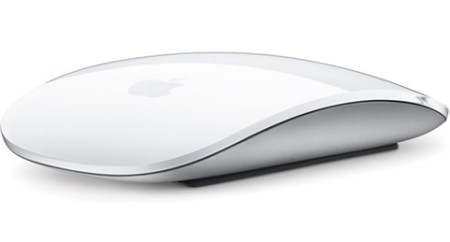
Wie in einem Schneewittchensarg kommt die neue Apple Magic Mouse daher. Keine große Umverpackung wie früher, sondern in einer schlichten durchsichtigen Plastikverpackung ist die Maus aufgebahrt. Hier wird das Auspacken eines Produkts wie bei Apple immer zur Zeremonie erhoben. Und: Apple macht auf grün.

Formschön und ergonomisch kommt das Bluetooth-Device daher. Sie ist deutlich flacher als ihre Vorgängerin Mighty Mouse mit dem schicken Nippel. Die neue Maus ist deutlich eleganter und basiert auf der Multi-Touch-Technologie. Das Umgewöhnen dauert. Die Navigation findet jetzt ausschließlich mit den Fingern statt. Anstelle mechanischer Tasten, Scrollräder oder Scrollbälle besteht die gesamte Oberseite der rund 70 Euro teuren Magic Mouse aus einer Multi-Touch Oberfläche. Und die Arbeit mit der Apple Magic Mouse Laser Maus schnurlos bluetooth (nur für Mac OS X 10.5.8 oder neuer) ist cool, sehr cool sogar.

Die Installation ist ein wenig gewöhnungsbedürftig. Zunächst konfiguriert man die Maus als klassisches Blauzahn-Gerät. Ist dies geschehen, bitte unbedingt die Softwareaktualisierung starten. Und siehe da: Es findet sich ein 67 MByte (!) großer Maustreiber in the Cloud zum Laden. Nach einem Neustart (bin ich jetzt bei Windows?) lässt sich die Magic Maus in der Systemsteuerung Maus konfigurieren.

Die Arbeit kann beginnen: Die Magic Mouse besitzt ein nahtloses, berührungsempfindliches Gehäuse, das sie zu einer Einzel- oder Mehrtasten-Maus mit hochentwickelter Unterstützung von Gesten macht. Durch intuitive Fingerbewegungen können die Nutzer sehr einfach durch lange Dokumente scrollen, über große Bilder schwenken oder sich rückwärts und vorwärts durch eine Sammlung von Fotos oder Webseiten bewegen. Gerade das Wischen ist anfangs gewöhnungsbedürftig. Hier braucht man als User ein wenig mehr Einarbeitungszeit.

Wer zwei Finger auf der Multitouch-Oberfläche zugleich nutzt, können Sie etwa zwischen Bildern wechseln, die Größe verändern. Spitze für mich: Es lässt sich in der Videobearbeitung der Clip ein Stück vorspulen. Bewege ich die Fingerchen schnelle, wird auch der Clip schneller. Damit werde ich mein Contour Shuttle langsam in Rente schicken.

Die Magic Mouse ist gleichermaßen für Links- und Rechtshänder geeignet und die Befehle zur Mehrtasten- und Fingerbewegungs-Steuerung können sehr einfach in den Systemeinstellungen konfiguriert werden. Das Abtasten der Oberfläche durch den Lasersensor der Magic Mouse bietet, im Vergleich zu herkömmlichen optischen Sensoren, ein deutlich geschmeidigeres und gleichmäßiges Arbeiten auf mehr Oberflächen. Wer große Hände hat, der wird mit der Magic Maus ein Problem bekommen. Das zierliche Device wird schwer zu bedienen. Während die Mighty Maus vier belegbare Funktionstaste hatte, sind bei der Magic Maus nur noch zwei übrig geblieben. Mir persönlich reicht das, weil ich die vier Tasten nie belegt hatte.

Wer mit Windows arbeitet, hat zunächst Probleme: Ebenfalls interessant: Laut Apple Knowledge Base sagt die Apfelfirma, dass die Maus unter Windows entzaubert wird, Unter Windows mit Boot Camp geht das Ding nur als 1-Tasten-Maus. Herunterscrollen und das Tippen mit zwei Fingern geht nicht. Aber wer braucht schon Windows?

Update: Inzwischen ist die Maus auch unter Windows voll kompatibel. Apple hat die entsprechenden Treiber vorgelegt. Doch weiterhin gilt: Wer braucht schon Windows?