Der Mensch ist ein Gewohnheitstier. Das bemerkte ich als ich Mac OS Lion aus dem App Store installierte und zum ersten Mal startete. Ich kam nicht zurecht. Nein, es lag an keiner neuartigen Oberfläche, sondern es lang an den Multi Touch Gesten. Das neue Apple OS setzt auf natürliche Gesten und genau damit habe ich ein Problem. Ich werd verrückt. Die Scroll-Richtung ist standardmäßig auf natürlich eingestellt und das bring mich zur Verzweiflung. Beim Nachdenken ist es logisch, aber ich schaffe es einfach nicht. Bevor ich also am Ende in der Klapse lande änderte ich in den Systemsteuerungen die Einstellungen für das Trackpad unter dem Reiter „Scrollen und Zoomen“. Ich nahm den Haken bei Scroll-Richtung „Natürlich“ raus und die Welt war wieder in Ordnung – vorerst.
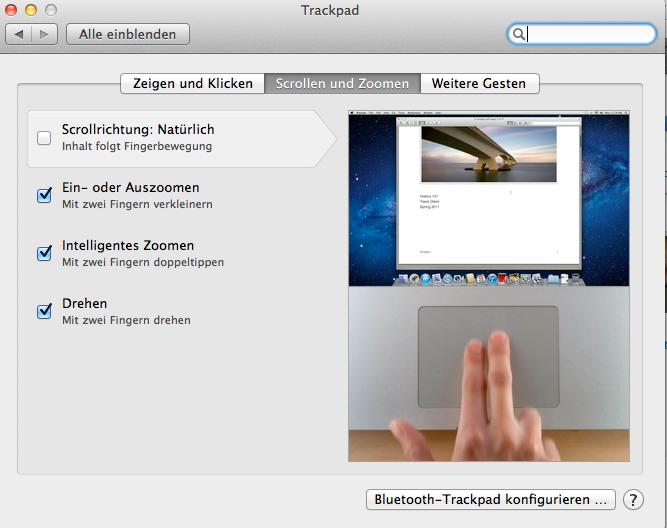
Bei einem Apple-Briefing für Pressemenschen erfuhr ich von Kollegen, dass es ihnen ebenso ging. Viele nahmen den Haken raus. Der eigens aus Cupertino angereiste Apple-Instrukteur ging mit uns ins Gericht. Apple habe die Gestensteuerung des iPads auf das OS übertragen. Das bedeutet: Will ich auf einer Seite nach unten gelangen – ich schreibe jetzt absichtlich nicht scrollen – dann muss ich die Seite nach oben schieben. Ganz wie bei einem Blatt Papier – oder eben wie beim iPad. Aber mein Kopf macht da nicht mit. Ich bin noch so in der alten Welt des Scrollens verhaftet. Wenn ich damals auf einer Seite nach unten wollte, musste ich den Scroll-Balken anfassen und nach unten schieben. Aber wenn Apple es sagt, dann stell ich eben die Scroll-Richtung wieder auf „natürlich“:
Ups, da fällt mir eine optische Kleinigkeit bei Lion auf. Es gibt keinen direkten Scroll-Balken mehr. Wenn ich via Muli Touch Gesten auf einer Website nach unten gelange, dann tauchen die Scroll-Balken wieder auf. Das ist irgendwie eine Revolution, denn die Maus wird mehr und mehr überflüssig und die Anschaffung des Magic Track Pads für den Mac hat sich schon wieder gelohnt.
Ungewohnt aber spätestens nach dem zweiten Tag unentbehrlich ist das Zoomen von Bildern durch das Antippen des Trackpads mit zwei Fingern. Das Drehen von Bildern mit zwei Fingern in der Vorschau klappt auch gut, wobei ich nicht weiß, wann ich es einsetzen soll. Das Ein- und Auszoomen mit zwei Fingern bei Bilder ist super und brauch ich sofort, um Gesichter auf Bildern besser zu erkennen.
Ein Hammer-Features ist das Wischen mit zwei oder drei Fingern. Bei Surfen mit einem deutlich schnelleren Safari kann ich zwischen den Websites blättern oder in den Vollbildmodus wechseln. Gefällt mir.
Etwas erschrocken bin ich, als ich mit drei Fingern aufwärts wischte. Dann startet Mission Control, das ich für ein cooles Features nach all den Gefummel von Spaces und Exposé halte. Launchpad (mit Daumen und drei Fingern verkleinern) brauche ich in der Regel nicht, denn ich starte meine Software nicht durch das Klicken auf das Programm Icon, sondern über Dateien mit Klicken und ctrl-Tase. Aber das ist sicher Gewöhnungssache.
Zusammengefasst: Ich mag die Multi Touch Gesten bei Lion. Hier hat Apple wieder einen guten Job gemacht und wenn ich wieder aus der Klapse bin, schreibe ich mehr.
Schlagwörter: Apple, Apple-Briefing, Blättern in Websites, Cupertino, Exposé, Launchpad, Lion, Mac OS 10.7, Mac OS Lion, Magic Track Pad, Mission Control, Multi-Touch-Gesten, Praxis mit Lion, Safari, Scroll-Balken iPad, Scrollen und Zoomen, Spaces, Systemsteuerung, Trackpad
 redaktion42's Weblog
27. Juli 2011 um 11:54 |
Hallo!
Mir geht es ähnlich, wobei ich mich an die neue Scrall-Richtung dann doch innerhalb eines Tages gewöhnt habe. Wobei ich’s mit logischem Denken im Kopf nicht wirklich umgesetzt bekommen habe, nein, es musste schon „einfach so sein“. Nicht verstehen, machen. Und das ging gut!
Was ich ebenfalls super finde ist das Vor- und zurückblättern mit den Gesten. Allerdings geht das bei mir nur wirklich in Safari. Nicht in iTunes, nicht im Mac App Store, nicht in iPhoto etc. Das ist doch wirklich dämlich!!! Und ich muss gestehen, das hätte ich von Apple nicht erwartet.
Habt ihr ähnliche Erfahrungen damit?